


5 خطوات مهمة قبل تنزيل تحديث iOS 26.. هل جهازك مدعوم؟
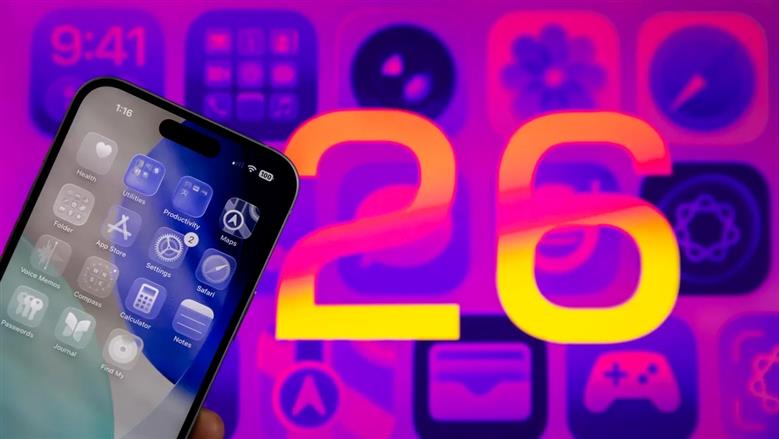
5 خطوات مهمة قبل تنزيل تحديث iOS 26.. هل جهازك مدعوم؟
بعد انتظار دام 3 أشهر من الاختبارات التجريبية المكثفة، أطلقت شركة أبل الإصدار العام والمستقر من نظام التشغيل iOS 26 من شركة آبل، ما يمنحك الفرصة لتثبيته على جهاز الآيفون الخاص بك، وهذا التحديث ليس مجرد تصحيح صغير، بل يقدم مظهرًا جديدًا تمامًا وميزات عديدة، لذلك من الطبيعي أن يكون الناس متحمسين للضغط على زر التنزيل فور صدوره، لكن قبل التسرع، هناك بعض النصائح قبل تنزيل تحديث ios 26 وبعض الأمور التي تستحق القيام بها أولًا، وهي ليست إلزامية، لكنها تضمن عمل جهازك بسلاسة أثناء التحديث وبعده، خاصة إذا كنت تستخدم طرازًا قديمًا.
نصائح قبل تنزيل تحديث ios 26
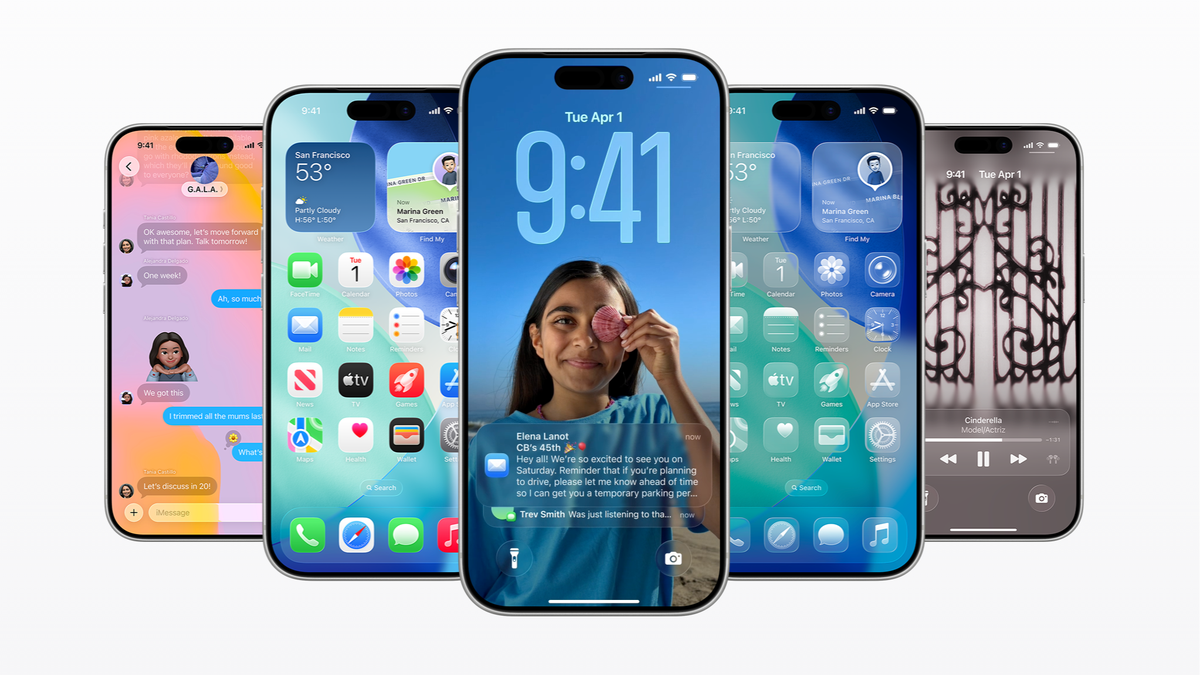
ويقدم موقع «phonearena» التقني، نصائح قبل تنزيل تحديث ios 26 الذي يقدم عادة تصاميم جذرية للواجهة البصرية باستخدام تقنية «الزجاج السائل» التي تخلق تأثيرات بصرية فريدة إلى جانب تحسينات ذكية تعتمد على الذكاء الاصطناعي، وتتمثل هذه النصائح في الآتي:
التأكد من توافق الجهاز
تأكد أولًا من أن جهازك يدعم نظام iOS 26، ولحسن الحظ لا تزال آبل تدعم العديد من الأجهزة، فإذا كان لديك جهاز آيفون مزود بمعالج A13 أو أحدث، أي آيفون 11 وما فوق، فأنت جاهز، ولكن ضع في اعتبارك أن ميزات Apple Intelligence ستكون متاحة فقط على طرازات آيفون 15 برو، وسلسلة آيفون 16، وسلسلة آيفون 17.
النسخ الاحتياطي
قد تبدو هذه الخطوة مملة، لكنها بالغة الأهمية، لأن النسخ الاحتياطي يمنحك راحة البال في حال حدوث أي خطأ أثناء التحديث، ولديك طريقتان رئيسيتان للقيام بذلك، الأولى هي النسخ الاحتياطي على iCloud بالانتقال إلى الإعدادات ثم اسمك ثم iCloud ثم النسخ الاحتياطي على iCloud والنقر على «النسخ الاحتياطي الآن»، ولكن تأكد من توفر مساحة كافية.
أما الطريقة الثانية فهي النسخ الاحتياطي على جهاز الكمبيوتر، وذلك بتوصيل جهاز الآيفون بجهاز Mac أو الكمبيوتر الشخصي، وعلى جهاز Mac افتح Finder، وعلى الكمبيوتر الشخصي استخدم تطبيق Apple Devices، أما إذا كنت تستخدم جهاز Mac قديمًا أو جهاز كمبيوتر شخصي بدون تطبيق Apple Devices، فافتح iTunes واتبع التعليمات إذا طلب منك إدخال رمز المرور أو الوثوق بالكمبيوتر.
إفراغ المساحة
نظام iOS 26 ليس صغيرًا، إذ توصي آبل بمساحة خالية لا تقل عن 20 جيجابايت لتثبيته بشكل نظيف، فإذا كنت تخزن الكثير من الصور والفيديوهات والتطبيقات غير الضرورية، فقد حان الوقت لتنظيف جهازك، لذا احذف التطبيقات غير المستخدمة بالانتقال إلى الإعدادات ثم عام ثم مساحة تخزين الآيفون، أو استخدم خيار «إلغاء تحميل التطبيقات غير المستخدمة» لحذف التطبيق مع الاحتفاظ ببياناته، وكذلك امسح ملفات الوسائط مثل مقاطع الفيديو القديمة والصور المكررة أو التنزيلات التي لم تعد بحاجة إليها، بالإضافة إلى مسح ذاكرة التخزين المؤقت للتطبيقات التي قد توفر مساحة كبيرة.
تحديث التطبيقات
وقبل الانتقال إلى iOS 26، تأكد من تحديث تطبيقاتك، لأن التطبيقات القديمة قد تسبب أخطاءً أو مشاكل توافق غريبة، علمًا بأنه سيتم تحديث التطبيقات الأساسية المرفقة بنظام iOS تلقائيًا مع تحديث النظام، أما التطبيقات التي قمت بتنزيلها من متجر التطبيقات فستكون منفصلة، إلا إذا قمت بتفعيل التحديثات التلقائية، وللتحديث يدويًا؛ افتح متجر التطبيقات واضغط على أيقونة ملفك الشخصي في أعلى اليمين، ثم قم بالتمرير لأسفل لرؤية التحديثات المعلقة وانقر فوق تحديث الكل، أو اختر التحديثات التي تريدها.
شحن الجهاز وخدمة الواي فاي
وعادة ما تستهلك عملية التحديث البطارية وتستغرق وقتًا طويلًا، لذا تأكد من أن بطارية جهاز الآيفون مشحونة بنسبة 50% على الأقل، أو الأفضل من ذلك، أبقه متصلًا بالشاحن أثناء التحديث، كما يجب أن تتصل بشبكة Wi-Fi قوية، لأن ملف التحديث كبير الحجم وتنزيله عبر بيانات الهاتف المحمول ليس الخيار الأمثل.
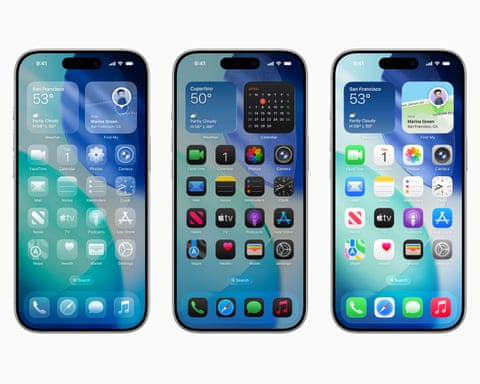
قائمة هواتف آيفون المتوافقة مع نظام iOS 26
وأعلنت آبل رسميًا عن الأجهزة المؤهلة لترقية نظام التشغيل IOS 26، والتي تشمل الطرازات التالية دون استثناء أي جهاز تم إطلاقه منذ عام 2019:
iPhone Air
iPhone 16e
iPhone 16
iPhone 16 Plus
iPhone 16 Pro
iPhone 16 Pro Max
iPhone 15
iPhone 15 Plus
iPhone 15 Pro
iPhone 15 Pro Max
iPhone 14
iPhone 14 Plus
iPhone 14 Pro
iPhone 14 Pro Max
iPhone 13
iPhone 13 mini
iPhone 13 Pro
iPhone 13 Pro Max
iPhone 12
iPhone 12 mini
iPhone 12 Pro
iPhone 12 Pro Max
iPhone 11
iPhone 11 Pro
iPhone 11 Pro Max
iPhone SE (الجيل الثاني والجيل الثالث)


