خطوات تسجيل المكالمات على الآيفون وطرق حفظها.. هل مدعومة في بلدك؟
خطوات تسجيل المكالمات على الآيفون وطرق حفظها.. هل مدعومة في بلدك؟
- تسجيل المكالمات على الآيفون
- تسجيل المكالمات على آيفون
- آيفون تسجيل المكالمات
- طريقة تسجيل مكالمات آيفون
- أجهزة آيفون
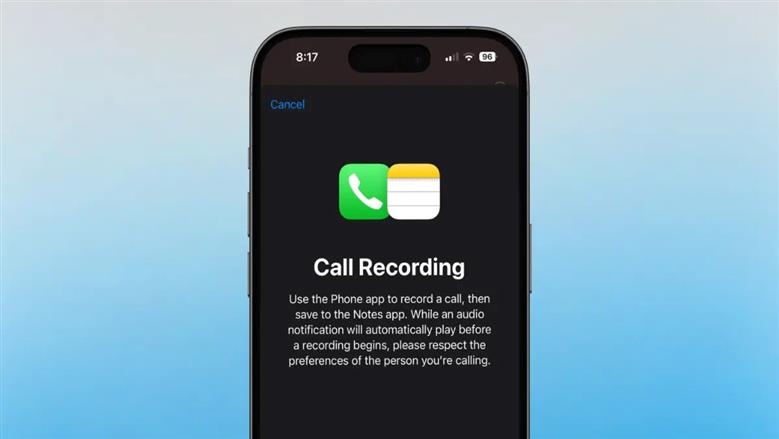
مع إصدار نظام iOS 26، وسّعت Apple ميزة تسجيل المكالمات على الآيفون، وأضافت إليها قدرات متقدمة تجعلها أداة أكثر تطورًا وفائدة، وشملت هذه التحسينات إضافة نصوص للمكالمات، وخدمة الترجمة الفورية، وتوفير ملخصات ذكية، وتكامل أوثق مع تطبيق الملاحظات Notes، ما يجعلها مثالية لمن يعتمدون على جهاز iPhone لإجراء المقابلات، أو تسجيل الاجتماعات، أو حفظ المحادثات المهمة.
التحقق من ميزة تسجيل المكالمات على الآيفون
وأُطلقت ميزة تسجيل المكالمات على الآيفون لأول مرة مع نظام iOS 18.1 في أكتوبر 2024، لكنها ظلت ميزة تعتمد على المنطقة واللغة، وهو ما لم يتغير مع التحديث الجديد، فإذا كانت الخدمة متوفرة في بلد إقامتك، يمكنك تسجيل المكالمات مباشرةً من تطبيق الهاتف دون الحاجة إلى تطبيقات أو أجهزة خارجية، أما في حال عدم توفرها، فهناك طرق بديلة يمكن اللجوء إليها.
وللتحقق من توفر الميزة، يجب أولاً التأكد من أنها مدعومة في منطقتك، إذ توفر Apple صفحة توفر الميزات، التي تُدرج فيها الدول التي لا تُتاح فيها خدمة تسجيل المكالمات، ومن ضمنها الاتحاد الأوروبي، والمملكة العربية السعودية، وجنوب أفريقيا، فإذا كانت دولتك مُدرجة في هذه القائمة، فلن يظهر خيار التسجيل في تطبيق الهاتف.
طريقة تسجيل المكالمات على الآيفون
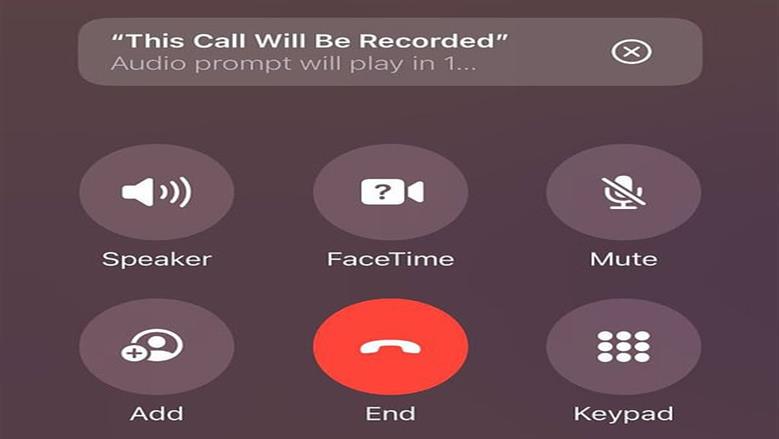
وتتطلب عملية تسجيل المكالمات على الآيفون موافقة الطرف الآخر؛ لذا، عند بدء التسجيل، يسمع كلا الطرفين إشعارًا صوتيًا واضحًا يُشير إلى أن المكالمة قيد التسجيل.
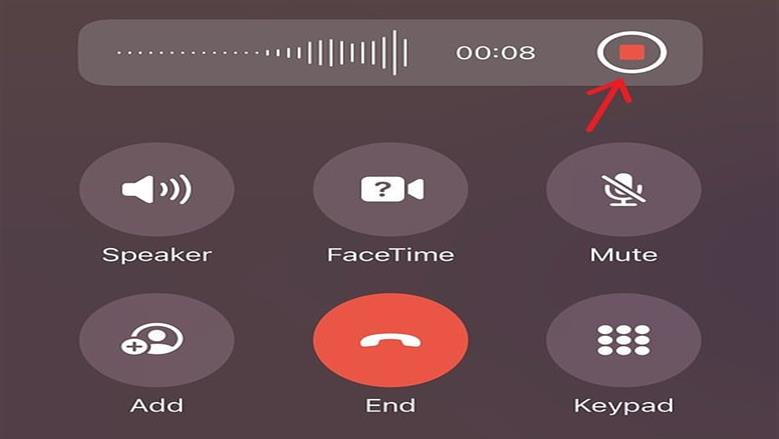
ويُعد تسجيل المكالمة على جهاز iPhone أمرًا بسيطًا ومباشرًا، إذ تبدأ العملية بفتح تطبيق الهاتف، ثم بدء مكالمة أو الرد عليها، وأثناء المكالمة، يجب الضغط على زر «المزيد» أو الثلاث نقاط الموجودين في واجهة المكالمة، ومن ثم تحديد «تسجيل المكالمات»، وتستمر المكالمة كالمعتاد، لكن جهاز iPhone يحفظ الصوت تلقائيًا بمجرد إنهاء المكالمة أو الضغط على زر «إيقاف»، إذ ستجد جميع التسجيلات محفوظة تلقائيًا في تطبيق الملاحظات المدمج في نظام iOS، داخل مجلد خاص يُسمى «تسجيلات المكالمات».
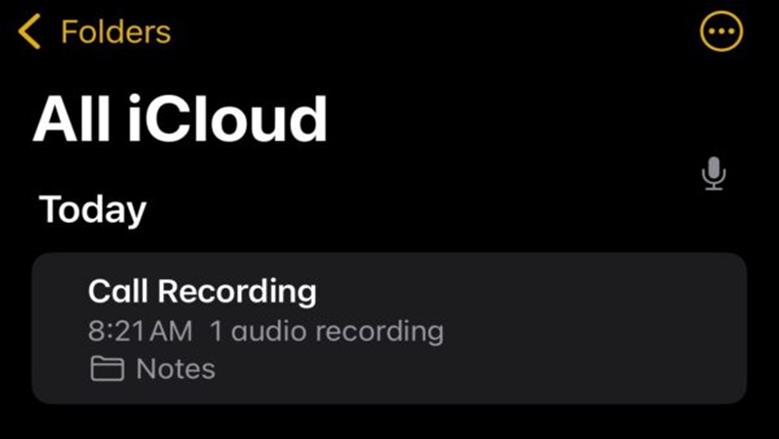
وللاستماع إلى التسجيلات، يجب فتح تطبيق «الملاحظات»، والانتقال إلى مجلد «تسجيلات المكالمات»، ثم الضغط على الملف المطلوب، والضغط على «تشغيل» للاستماع إليه.
ويُمكن للمستخدم من داخل الملاحظة إدارة التسجيل بعدة طرق؛ يمكنه البحث عن نص معين بالضغط على زر «المزيد» واختيار «البحث في النص»، أو نسخ المحتوى بالضغط على «المزيد» وتحديد «إضافة نص إلى الملاحظة» أو «نسخ النص».
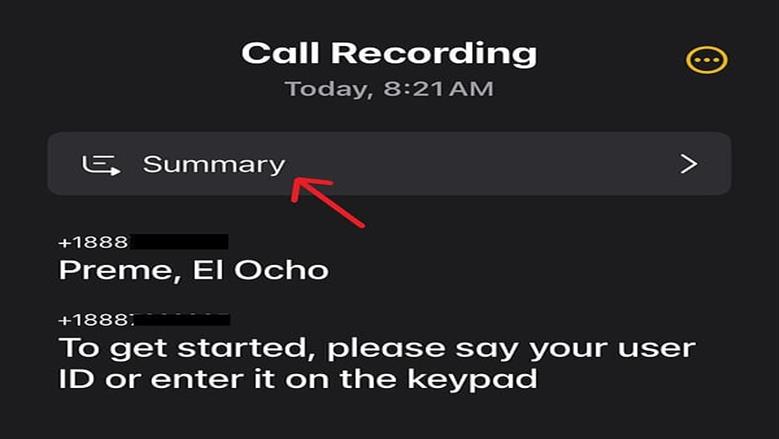
كما يُمكن حفظ ملفات الصوت بالضغط على «المزيد» واختيار «حفظ ملفات الصوت»، ثم تحديد المكان المرغوب لحفظ التسجيل، كذلك، يتيح النظام مشاركة التسجيل بالضغط على «المزيد» واختيار «مشاركة الصوت»، ولحذف التسجيل، يجب الضغط على زر «المزيد» ثم اختيار «حذف»، وسيؤدي هذا إلى حذف التسجيل الصوتي وأي نص مرتبط به.
ميزات النسخ التلقائي والملخصات الذكية
وإذا كانت منطقتك ولغتك مدعومتين، فإن نظام iOS 26 يُتيح نسخ المكالمات تلقائيًا، ولتمكين هذه الميزة، يجب فتح التسجيل في تطبيق «الملاحظات»، ثم الضغط على «إظهار النص والملخص»، وقد تستغرق عملية المعالجة بضع لحظات، ولكن بمجرد اكتمالها، ستظهر المحادثة مُفصّلة حسب المتحدث، ومن هناك، يمكن البحث في النص، أو نسخه إلى ملاحظة أخرى، أو الضغط على سطر معين للانتقال مباشرةً إلى ذلك الجزء من التسجيل الصوتي، ومع ذلك، تُحذّر Apple من أن النسخ قد لا تكون خالية من الأخطاء، لذا من المهم التأكد من صحة التفاصيل المهمة.
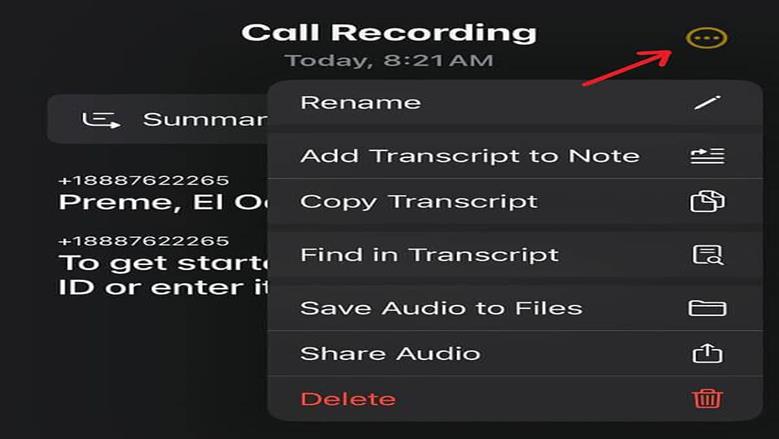
وبالإضافة إلى النسخ، عند تفعيل خاصية Apple Intelligence، سيتم أيضًا توليد ملخص مُولّد للمكالمة، ويُعد هذا الملخص مفيدًا جدًا لمن يحتاجون إلى أهم النقاط المستخلصة فقط، مثل بنود العمل من اجتماع، أو النقاط الرئيسية في مقابلة، وتظهر هذه الملخصات بجانب النص في الملاحظات.
كيفية إيقاف تفعيل التسجيل
وافتراضيًا، يكون تسجيل المكالمات مُفعّلًا على الأجهزة المدعومة، ولكن إذا لم ترغب في استخدام هذه الميزة، يُمكن إيقاف تفعيلها بالانتقال إلى الإعدادات، ثم اختيار التطبيقات، ثم الهاتف، والضغط على تسجيل المكالمات، وأخيرًا إيقاف التفعيل.