


سيو// أسرع 3 طرق لتحسين أداء هاتفك في ثواني

سيو// أسرع 3 طرق لتحسين أداء هاتفك في ثواني
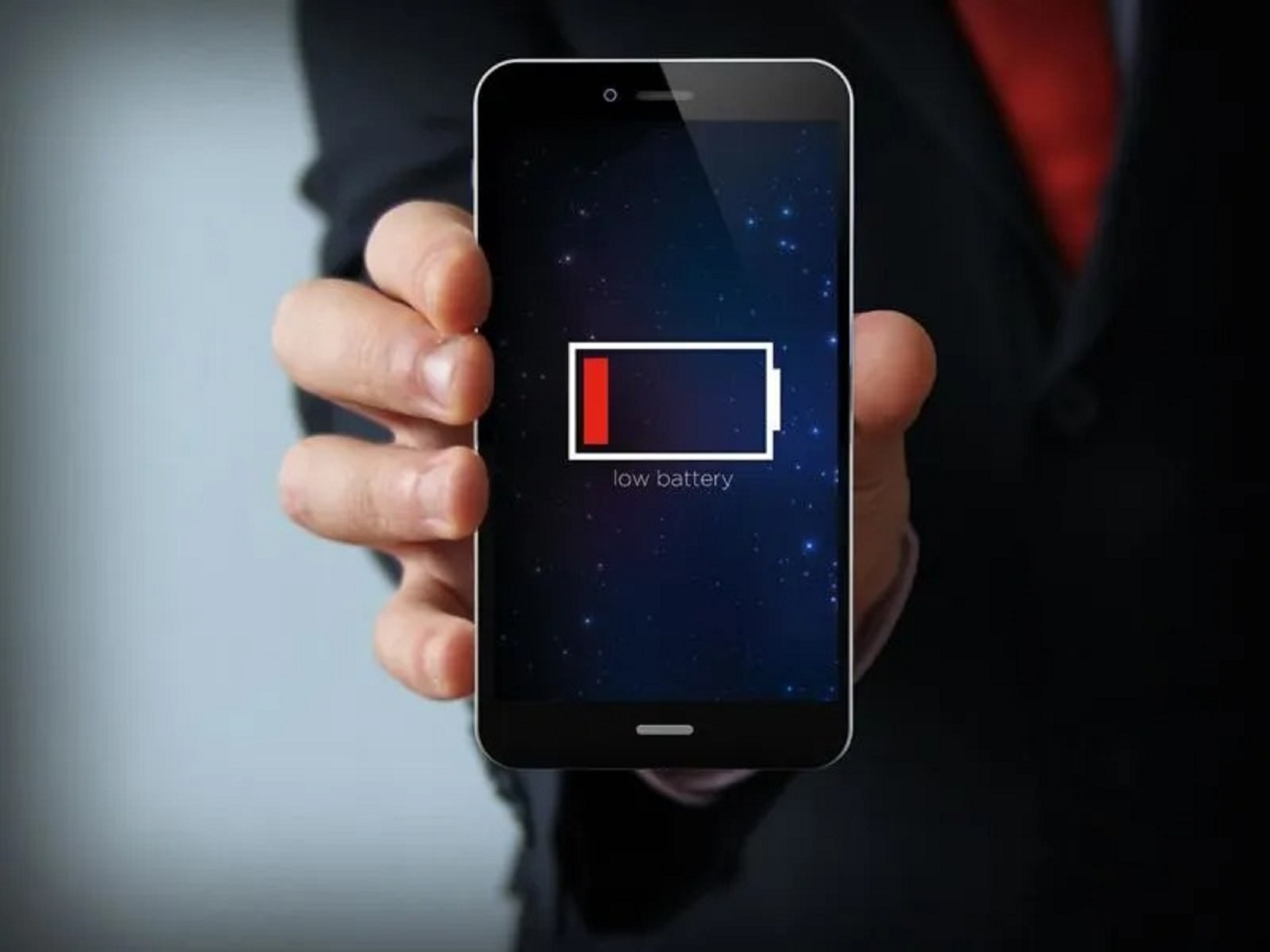
أصبح الهاتف الذكي أداة أساسية لا غنى عنها، فهو بمثابة مكتب مصغر، ووسيلة تواصللفورية، ونافذة على الترفيه والمعلومات، إذ نعتمد عليه في كافة تفاصيل حياتنا، من إرسال رسالة عمل عاجلة أو التقاط صورة سريعة للحظة عابرة، ولكن كثيرًا ما يعاني العديد من المستخدمين من بطء الأداء، هذا البطء لا يستهلك وقتنا فقط، بل يؤثر أيضاً على مزاجنا وإنتاجيتنا، فبدلاً من أن يكون الهاتف أداة لتبسيط حياتنا، يصبح مصدراً للقلق والتوتر، ما يدفعنا للتساؤل: لماذا أصبح هاتفي فجأة يعمل ببطء شديد؟، وأفضل طرق لتحسين أداء الهاتف في ثوان.
أسرع 3 طرق لتحسين أداء هاتفك في ثواني
وقبل معرفة أسرع 3 طرق لتحسين أداء هاتفك في ثواني، عليك في البداية معرفة العلامات التي تدل أن الهاتف يعمل ببطء ويحتاج للتحسين:
- يعمل ببطء شديد
- يتأخر في التنفيذ
- تستغرق الاستجابة وقتًا طويلاً
أسرع 3 طرق لتحسين أداء هاتفك في ثواني
وكان الموقع الرسمي لـ Google Help، قدم أسرع 3 طرق لتحسين أداء هاتفك في ثواني، تعتمد كلًا منها على معرفة المشكلة الأساسية ومحاولة علاجها وإصلاحها في ثوانِ
1- تحديد المشاكل المتسببة في بطء هاتفك وحلها
إعادة تشغيل الهاتف
- اضغط على زر التشغيل في هاتفك لمدة 30 ثانية إلى أن تتم إعادة تشغيل الهاتف.
- انقر على رمز إعادة التشغيل على الشاشة.
التحقق من تحديثات Android
افتح تطبيق "الإعدادات" على هاتفك.
بالقرب من أسفل الشاشة، انقر على النظام تحديث البرنامج، وإذا لزم الأمر، انقر أولاً على لمحة عن الهاتف أو لمحة عن الجهاز اللوحي، عند ظهور حالة التحديث على الشاشة، اتّبِع الخطوات.
التحقق من مساحة التخزين وإخلاء مساحة:
في معظم الهواتف، يمكنك التحقق من مساحة التخزين المتاحة في تطبيق الإعدادات، قد تختلف الإعدادات حسب الهاتف.
يمكن أن يبدأ حدوث مشاكل على هاتفك عندما تكون مساحة التخزين المتوفرة أقل من 10%.إذا أوشكت مساحة التخزين على النفاد، تعرف على كيفية إخلاء مساحة.
بعد كل خطوة، أعِد تشغيل الهاتف لمعرفة ما إذا تم إصلاح المشكلة.
2- تحديد المشاكل المتسببة في بطء هاتفك بسبب التطبيقات وحلها
- تحقق من توفر تحديث لتطبيق "كاميرا Google" من خلال الخطوات التالية:
- افتح تطبيق "متجر Google Play" وانقر على رمز الملف الشخصي في أعلى يسار الشاشة.
- انقر على إدارة التطبيقات والأجهزة.
- ثبِّت أي تحديثات متاحة لتطبيق "كاميرا Pixel".
تحقّق من توفّر تحديث لنظام Android من خلال الآتي:
- افتح تطبيق الإعدادات على هاتفك.
- انقر على النظام.
- انقر على تحديثات البرامج.
- انقر على تحديث النظام.
- انقر على البحث عن تحديث.
إغلاق التطبيقات التي لا تستخدمها
يمكنك عادةً فرض إيقاف تطبيق من خلال الإعدادات على هاتفك.
إعادة التشغيل في الوضع الآمن
تختلف إعادة التشغيل في الوضع الآمن حسب الهاتف.
إعادة تشغيل هاتفك بالطريقة المعتادة والتحقّق من التطبيقات
- أعد تشغيل الهاتف.
- إزالة التطبيقات التي تم تنزيلها مؤخرًا واحدًا تلو الآخر.
- بعد كل عملية إزالة، أعِد تشغيل هاتفك بشكل طبيعي. تحقق مما إذا كانت إزالة هذا التطبيق قد أدت إلى حل المشكلة أم لا.
- بعد إزالة التطبيق الذي تسبب في المشكلة، يمكنك إعادة إضافة التطبيقات الأخرى التي أزلتها.

3- الخطوات المتقدمة لتحديد المشاكل
يمكنك إعادة ضبط هاتفك حسب إعدادات المصنع، ولكن سيؤدي إعادة الضبط على الإعدادات الأصلية إلى إزالة جميع البيانات من هاتفك، لذا قبل إعادة الضبط على الإعدادات الأصلية، عليك الاحتفاظ بنسخة احتياطية من بيانات هاتفك.


