ميزة في ويندوز تزيد سرعة تشغيل الكمبيوتر خلال ثوانٍ.. احذر من تفعيلها
ميزة في ويندوز تزيد سرعة تشغيل الكمبيوتر خلال ثوانٍ.. احذر من تفعيلها
- ميزة تزيد سرعة تشغيل الكمبيوتر
- ميزة ويندوز تزيد سرعة تشغيل الكمبيوتر
- سرعة تشغيل الكمبيوتر
- زيادة سرعة تشغيل الكمبيوتر
ميزة في ويندوز تزيد من سرعة تشغيل الكمبيوتر، إذ تُعد ميزة «Fast Startup» واحدة من الخصائص التقنية التي ظهرت لأول مرة مع إطلاق نظام التشغيل ويندوز 8، وقد استمر وجودها كجزء أساسي في نظام ويندوز 10، وصولًا إلى نظام ويندوز 11 الذي لا تزال الميزة متاحة فيه كخيار للمستخدمين، وتهدف هذه الميزة بشكل رئيسي إلى تقليل الوقت الذي يستغرقه جهاز الكمبيوتر الخاص بك للبدء في العمل ببضع ثوانٍ، وذلك من خلال آلية تعتمد على حفظ حالة نظام التشغيل الحالية، بما في ذلك نواة ويندوز وبرامج التشغيل، داخل ملف الإسبات «Hibernation file».
ميزة في ويندوز تزيد من سرعة تشغيل الكمبيوتر في ثوان
وعلى الرغم من أن التشغيل السريع يساهم فعليًا في تسريع وقت الإقلاع عبر تجنب عملية التمهيد الكاملة والتقليدية، إلا أنه لا يُعتبر دائمًا الخيار الأمثل أو الأفضل لكافة الأجهزة التي تعمل بنظام ويندوز 10، لذا من المهم فهم كيفية عمل هذه الخاصية بدقة، واستيعاب الأسباب التي قد تدفعك لتمكينها أو تعطيلها، مع معرفة الخطوات التقنية اللازمة للتحكم بها، علمًا بأن عملية تفعيلها أو إلغائها ليست معقدة على الإطلاق، بل ويمكنك ملاحظة الفرق في الأداء بمجرد تغيير إعداد واحد فقط.
خطوات تعطيل وتفعيل خاصية التشغيل السريع
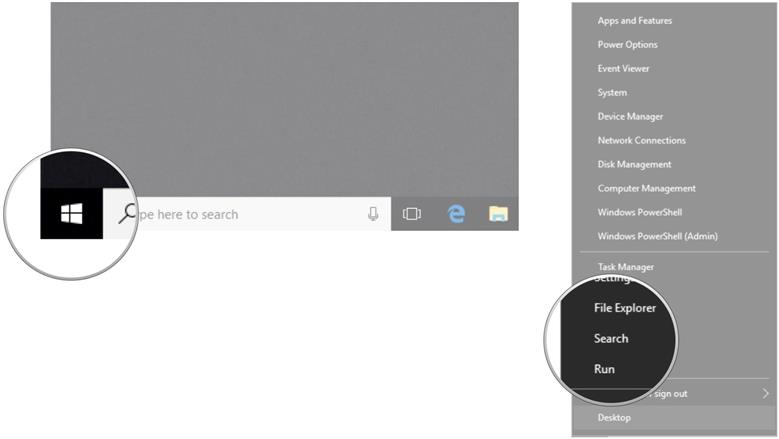
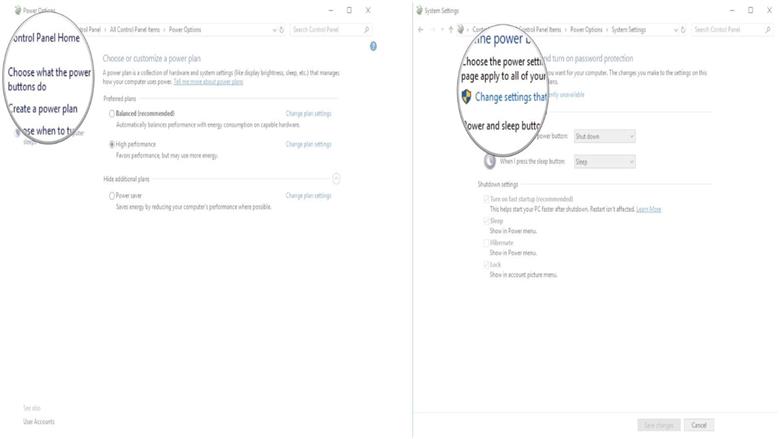
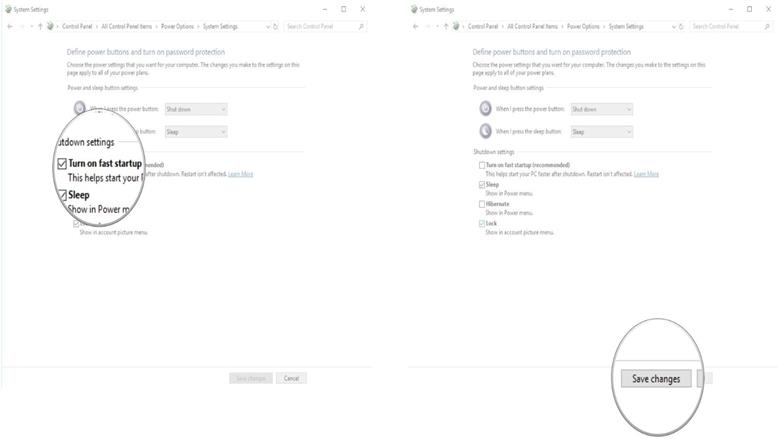
وبما أن هذه الخاصية تكون مفعّلة بشكل افتراضي في معظم الأجهزة، سنبدأ بتوضيح مسار تعطيلها؛ وللقيام بذلك، عليك الضغط بزر الماوس الأيمن على زر «ابدأ» واختيار خانة «بحث»، ثم كتابة «لوحة التحكم Control Panel» والضغط على مفتاح «Enter»، من داخل لوحة التحكم، اضغط فوق «خيارات الطاقة»، ثم اختر من القائمة الجانبية «اختيار وظائف أزرار الطاقة»، وبعد ذلك اضغط على الرابط الذي يحمل نص «تغيير الإعدادات غير المتاحة حاليًا»، وقم بإزالة علامة الاختيار من أمام مربع «التشغيل السريع»، ثم اضغط في النهاية على «حفظ التغييرات»، وفي حال إعادة تفعيل الميزة لاحقًا، يمكنك ببساطة تكرار ذات الخطوات وإعادة وضع علامة الصح بجانب الخيار.
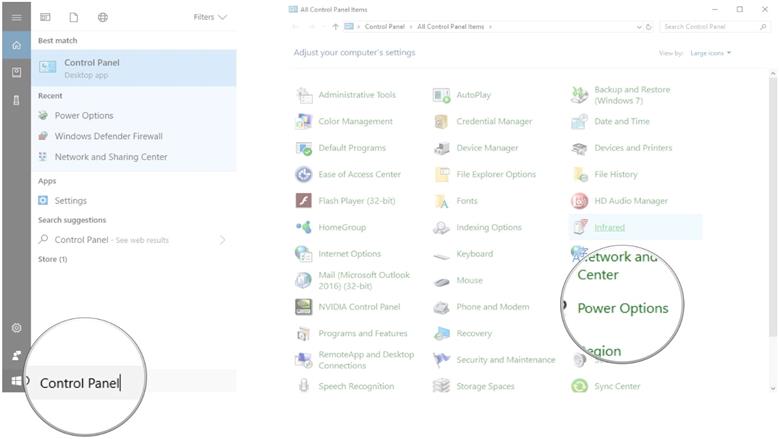
هناك عدة اعتبارات قد تدفع المستخدم لتعطيل هذه الميزة، منها ما يتعلق بمحدودية سعة التخزين؛ حيث إن استخدامها مع قرص صلب ممتلئ قد يؤدي لمشاكل في بدء التشغيل، كما أنها قد تؤثر سلبًا على ميزة «Wake-on-LAN» وأنظمة التشغيل المزدوجة التي تعتمد على أقسام مختلفة من القرص الصلب، كما رصد بعض المستخدمين مشكلات نادرة ومزعجة، مثل تعطل أزرار الطاقة في لوحات المفاتيح، أو استمرار دوران مراوح التبريد رغم إغلاق الجهاز، كما أن عدم إيقاف النظام بالكامل قد يعيق تثبيت بعض تحديثات الويندوز التي تتطلب إعادة بناء كاملة للعمليات، ولتجاوز ذلك في حال تفعيل الميزة، يجب استخدام خيار «إعادة التشغيل Restart» بدلاً من «إيقاف التشغيل Shut down» لتطبيق التحديثات.
ويفضل البعض تعطيل هذه الميزة لرؤية النظام يتوقف تمامًا عند الإغلاق، خاصة عند استخدام أقراص الحالة الصلبة التي تمتاز بالسرعة، أو بهدف إعادة ضبط وقت تشغيل المعالج من الصفر عند كل تشغيل جديد.