لماذا تظهر نقطة خضراء أعلى هاتفك فجأة؟.. احذر هذه الحالات
لماذا تظهر نقطة خضراء أعلى هاتفك فجأة؟.. احذر هذه الحالات
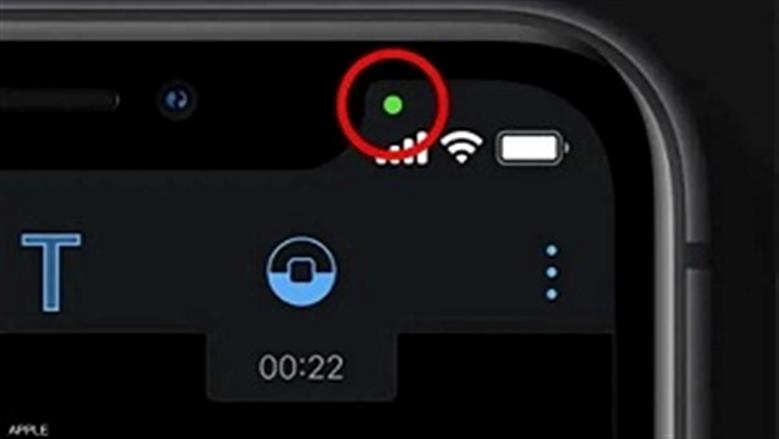
يلاحظ العديد من المستخدمين ظهور نقطة صغيرة في الجزء العلوي للشاشة باللون الأخضر، والتي بالتأكيد تظهر لسبب ما ويظن البعض أن الهاتف يتعرض للاختراق، لكن الحقيقة مختلفة تماما؛ فهي ليست عطلًا، بل هدف أمان أطلقتها شركات الهواتف لحمايتك.
ما هي هذه النقطة الخضراء ولماذا تظهر؟
بحسب المواقع الرسمية لعدة علامات تجارية شهيرة للهواتف، ففي أنظمة التشغيل الحديثة مثل Android و iOS، تظهر النقطة الخضراء كأداة تنبيه لتخبرك بأن أحد التطبيقات تصل إلى كاميرا أو ميكروفون الجهاز فورًا من خلال عرض نقطة خضراء أعلى لوحة الإشعارات.
فعند عرض القوائم أو التمرير خلالها، يمكنك معرفة ما إذا كانت بعض التطبيقات تستخدم الكاميرا أو الميكروفون أم لا.
ولكن في معظم الأوقات، تظهر هذه العلامة التجارية بشكل طبيعي تمامًا نتيجة لاستخدامك، وأبرزها هي:
تطبيقات التصوير:
عند فتح التطبيق الأساسي، أو استخدام تطبيقات الكاميرا داخل التواصل الاجتماعي.
المكالمات المرئية:
عند إجراء محادثة فيديو عبر تطبيقات الدردشة أو حضور الاجتماع الافتراضي.
مدمجة بين الصوت والصورة:
تضيء العلامة بشكل واضح عند تسجيل مقطع الفيديو أو تحرير البث المباشر، حيث تعمل الميكروفون والكاميرا.
التطبيقات العاملة في الخلفية:
قد تلمح الجزئي الجزئي إذا كان هناك تطبيق يعمل في ويطلب الإذن بالوصول إلى الخلفية للكاميرا، مثل أدوات الواقع المعزز أو بعض تطبيقات الذكاء الاصطناعي.
الأذونات المفتوحة:
منحك صلاحيات واسعة النطاق لبعض التطبيقات يسمح لها بالميكروفون والكاميرا بمجرد الحاجة لذلك.
متى تصبح النقطة الخضراء مصدرًا للقلق؟
هناك حالات تستدعي منك والانتباه، مثل:
ظهور النقطة الخضراء ولا تستخدم أي تطبيق على الإطلاق.
ظهورها واختلافها بشكل مريب وغير ملحوظ.
ففي هذه الحالات، قد يكون هناك تطبيق غير موثوق للتجسس في الخلفية، أو أن هناك خللاً برمجياً في النظام يتطلب مراجعة.
هل النقطة الخضراء دليل على اختراق الهاتف؟
وفقًا لـ «ديلي ميل» فظهور النقطة الخضراء هو دليل على أن نظام حماية هاتفك يعمل بكفاءة وليس دليلًا على اختراقه، ومع ذلك، إذا رافق ظهور هذه العلامة نشاط غير طبيعي ومستمر مثل نفاد البطارية بسرعة مبالغ فيها، أو سخونة الهاتف دون استخدام يُنصح هنا بإجراء فحص أمني شامل للهاتف للتأكد من خلوه من أي برمجيات خبيثة.
كيفية التحقق من أذونات الوصول إلى الكاميرا والميكروفون وتغييرها؟
من قائمة الضبط، اضغط على خيار الحماية و الخصوصية
اختر الخصوصية
اختر إدارة الأذونات
اختر من القائمة الكاميرا أو المايكروفون و يمكنك تغيير الأذونات