لحماية خصوصيتك.. خطوات بسيطة تمنع إشعارات شاشة القفل من تسرب أسرارك

لحماية خصوصيتك.. خطوات بسيطة تمنع إشعارات شاشة القفل من تسرب أسرارك
- إشعارات شاشة القفل
- إخفاء إشعارات شاشة القفل
- إخفاء محتوى الإشعارات
- حماية الخصوصية
- خصوصية الهاتف
- حماية بيانات الهاتف
- أمان الهاتف
- تأمين الهاتف
- إشعارات الهاتف
- معاينات الإشعارات
- إخفاء معاينات الرسائل
- إخفاء الرسائل على شاشة القفل
- رسائل شاشة القفل
- حماية الرسائل الخاصة
- منع ظهور الرسائل
- خصوصية الرسائل
- إعدادات الإشعارات
- إعدادات الخصوصية
- آيفون
- iPhone
- إخفاء إشعارات آيفون
- إعدادات آيفون
- خصوصية آيفون
- إشعارات آيفون
- أجهزة Mac
- إخفاء إشعارات Mac
- إعدادات Mac
- أندرويد
- android
- إخفاء إشعارات أندرويد
- إعدادات أندرويد
- إشعارات شاشة قفل أندرويد
- المحتوى الحساس
- ويندوز
- Windows
- إخفاء إشعارات ويندوز
- إشعارات شاشة قفل ويندوز
- واتساب
- إخفاء معاينة رسائل واتساب
- خصوصية واتساب
- سيجنال
- Signal
- تيليجرام
- telegram
- إخفاء معاينة الرسائل
- حماية المحادثات
- حماية المعلومات الشخصية
- منع المتطفلين
- أمان الأجهزة
- نصائح للخصوصية
- حماية الخصوصية الرقمية
- إعدادات الهاتف
- أسرار الهاتف
- حيل الهاتف
- تكنولوجيا
- أخبار التكنولوجيا
إشعارات شاشة القفل مصممة لتكون تنبيهًا سريعًا، وليست نافذة على حياتك الخاصة، فإذا سبق لك أن لمحت رسالةً أو حدثًا في التقويم أو تنبيهًا من تطبيق ما على طرف نظرك، فيجب أن تعلم مدى سهولة كشف تفاصيل حساسة للغرباء، وقد تكشف شاشة القفل عن معلومات أكثر مما تتوقع؛ فمعاينات الرسائل قد تُظهر أسماءً، أو مقتطفات نصية، أو حتى محتوى الرسالة كاملاً.
وقد تُظهر تنبيهات التقويم الأحداث القادمة والحضور، وقد تكشف تحديثات مواقع التواصل الاجتماعي عن معجبي منشوراتك أو من علقوا على أمورك الشخصية، حتى أيقونات التطبيقات التي تحمل شارات قد تلمح إلى ما يحدث في حياتك، وباختصار، قد تكشف نظرة سريعة دون قصد تفاصيل خاصة للآخرين.
طريقة إخفاء الإشعارات على هواتف آيفون
ولحماية خصوصيتك عن أعين المتطفلين، يتيح جهاز آيفون إخفاء محتوى الرسائل من جميع إشعارات التطبيقات، إذ يمكنك تفعيل هذه الميزة بالانتقال إلى الإعدادات، ثم الإشعارات، ثم عرض المعاينات، ثم اختيار «أبدًا»، كما يمكنك تعطيل معاينات الإشعارات لتطبيقات محددة؛ وللقيام بذلك، انتقل إلى الإعدادات، ثم الإشعارات، ثم مرر لأسفل، واضغط على اسم التطبيق الذي ترغب في إخفاء معاينات التنبيهات عنه، واختر «عرض المعاينات» ثم «أبدًا»، وكرر هذه الخطوة مع جميع التطبيقات الأخرى التي تريد إخفاء إشعاراتها، وفقًا لما ذكره موقع «Techwalla» التقني.
طريقة إخفاء الإشعارات على أجهزة Mac
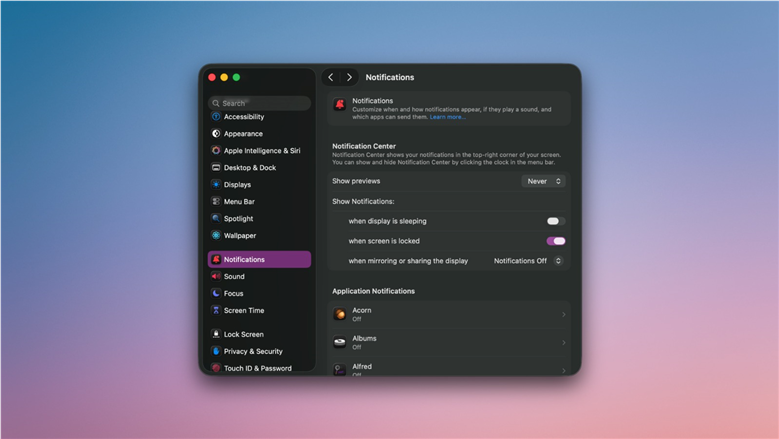
وعلى جهاز Mac الخاص بك أيضًا، يمكنك إخفاء معاينات الإشعارات بشكل عام أو لتطبيقات محددة؛ أولًا، انتقل إلى إعدادات النظام، ثم الإشعارات، ثم اضغط على القائمة المنسدلة بجوار "إظهار المعاينات" وحدد «أبدًا»، وسيؤدي هذا إلى تعطيل معاينات الإشعارات تمامًا. وبدلاً من ذلك، يمكنك التمرير لأسفل، وتحديد أي تطبيق من القائمة، ثم الضغط على «إظهار المعاينات» ثم «أبدًا» لتعطيل المعاينات لتطبيقات محددة.
وإذا كنت ترغب في حذف الإشعارات من قاعدة بيانات الإشعارات على جهاز Mac الخاص بك، يمكنك تثبيت تطبيق AuRevoir المجاني، الذي طورته مؤسسة The Objective See Foundation بناءً على نتائج أبحاثها، حيث يتيح لك هذا التطبيق عرض جميع المعلومات المخزنة في قاعدة بيانات الإشعارات على جهاز Mac الخاص بك وحذفها؛ إذ يمكنك الضغط على «عرض الرسائل» للاطلاع على البيانات المخزنة، ثم الضغط على «حذف الرسائل» لحذفها نهائيًا من جهاز Mac.
طريقة إخفاء الإشعارات على أجهزة أندرويد
أما بالنسبة لنظام أندرويد، وعلى الرغم من أنه يوفر عدة طرق لإخفاء معاينات الإشعارات على شاشة القفل، إلا أن خيارات تعطيل هذه المعاينات عند فتح الهاتف محدودة، وستجد أنه من الأسهل تعطيل معاينات الإشعارات من صفحة إعدادات كل تطبيق على حدة، بدلاً من البحث عن خيار يعمل على مستوى نظام أندرويد.
ولتعطيل الإشعارات على شاشة القفل، انتقل إلى الإعدادات، ثم الإشعارات، ثم الإشعارات على شاشة القفل، ثم أوقف تشغيل «عرض المحتوى الحساس»، كما يمكنك أيضًا تفعيل «إخفاء الإشعارات الصامتة في شريط الحالة» وإيقاف تشغيل «عرض الإشعارات الصامتة»، وتتوفر بعض الخيارات التفصيلية ضمن إشعارات التطبيقات، لذا تأكد من مراجعتها أيضًا، علمًا بأن صفحات الإعدادات هذه قد تختلف على هاتفك الذي يعمل بنظام Android وفقًا للشركة المصنعة.
طريقة إخفاء الإشعارات على نظام ويندوز
ولا يوفر نظام ويندوز إعدادًا عامًا لتعطيل معاينات الإشعارات، ولكن يمكنك إخفاء المعاينات من شاشة القفل؛ ولتعطيل معاينات الإشعارات في ويندوز، افتح قائمة ابدأ، واضغط على أيقونة الترس بجوار زر الطاقة لفتح تطبيق الإعدادات، ثم انتقل إلى النظام، ثم الإشعارات، وعطّل خيار «إظهار الإشعارات على شاشة القفل»، ثم مرّر لأسفل وحدد كل تطبيق تريد إخفاء معايناته، ثم فعّل خيار «إخفاء المحتوى عند ظهور الإشعارات على شاشة القفل».
وتتيح لك أيضًا تطبيقات المراسلة الشائعة تعطيل معاينات الإشعارات من خلال إعدادات التطبيق نفسه، وتُعد هذه الطريقة فعّالة تمامًا كاستخدام إعدادات نظام جهازك لتعطيل معاينات الإشعارات، وذلك تحسبًا لعدم سهولة تعطيلها في نظام التشغيل الخاص بك، ففي تطبيق واتساب، يمكنك الانتقال إلى إعدادات التطبيق، والضغط على الإشعارات، وتعطيل خيار «إظهار المعاينة» وإذا كنت تستخدم تطبيق سيجنال، اضغط على أيقونة الملف الشخصي في الزاوية العلوية اليسرى، ثم انتقل إلى الإعدادات ثم الإشعارات، وحدد «عرض» ضمن «محتوى الإشعار»، حيث سيكون الخيار الأكثر أمانًا في الصفحة التالية هو تحديد «بدون اسم أو محتوى»، كما يمكنك القيام بذلك من خلال إعدادات تيليجرام عبر الانتقال إلى الإشعارات والأصوات ثم المحادثات الخاصة، وتطعيل معاينة الرسائل، ويمكنك فعل الشيء نفسه في صفحة المحادثات الجماعية ضمن إعدادات الإشعارات.
- إشعارات شاشة القفل
- إخفاء إشعارات شاشة القفل
- إخفاء محتوى الإشعارات
- حماية الخصوصية
- خصوصية الهاتف
- حماية بيانات الهاتف
- أمان الهاتف
- تأمين الهاتف
- إشعارات الهاتف
- معاينات الإشعارات
- إخفاء معاينات الرسائل
- إخفاء الرسائل على شاشة القفل
- رسائل شاشة القفل
- حماية الرسائل الخاصة
- منع ظهور الرسائل
- خصوصية الرسائل
- إعدادات الإشعارات
- إعدادات الخصوصية
- آيفون
- iPhone
- إخفاء إشعارات آيفون
- إعدادات آيفون
- خصوصية آيفون
- إشعارات آيفون
- أجهزة Mac
- إخفاء إشعارات Mac
- إعدادات Mac
- أندرويد
- android
- إخفاء إشعارات أندرويد
- إعدادات أندرويد
- إشعارات شاشة قفل أندرويد
- المحتوى الحساس
- ويندوز
- Windows
- إخفاء إشعارات ويندوز
- إشعارات شاشة قفل ويندوز
- واتساب
- إخفاء معاينة رسائل واتساب
- خصوصية واتساب
- سيجنال
- Signal
- تيليجرام
- telegram
- إخفاء معاينة الرسائل
- حماية المحادثات
- حماية المعلومات الشخصية
- منع المتطفلين
- أمان الأجهزة
- نصائح للخصوصية
- حماية الخصوصية الرقمية
- إعدادات الهاتف
- أسرار الهاتف
- حيل الهاتف
- تكنولوجيا
- أخبار التكنولوجيا