جيجابايتس ضائعة بسبب تطبيقات البث.. خطوة واحدة لاستعادة مساحة هاتفك

جيجابايتس ضائعة بسبب تطبيقات البث.. خطوة واحدة لاستعادة مساحة هاتفك
- مسح ذاكرة التخزين المؤقت
- ذاكرة التخزين المؤقت أندرويد
- تسريع هاتف أندرويد
- بطء هاتف أندرويد
- حل مشكلة بطء الهاتف
- تنظيف الهاتف
- مساحة تخزين أندرويد
- تحرير مساحة الهاتف
- تحسين أداء الهاتف
- تطبيقات أندرويد
- حذف الكاش
- مسح الكاش
- تنظيف التطبيقات
- تسريع التطبيقات
- كروم أندرويد
- حذف بيانات التصفح
- ملفات مؤقتة
- مشاكل أداء الهاتف
- تخزين الهاتف
- نصائح أندرويد
بمرور الوقت، تبدأ هواتف أندرويد بالتباطؤ وتتعطل التطبيقات دون سبب واضح؛ وفي مثل هذه الحالات، يعد مسح ذاكرة التخزين المؤقت هو الحل الأول الذي يُنصح بتجربته قبل اللجوء إلى أي حلول أخرى، ففي معظم الهواتف، تستهلك التطبيقات الثقيلة مثل يوتيوب وفيسبوك وإنستجرام وكروم بسهولة مساحة تتجاوز 1 جيجابايت من البيانات المخزنة مؤقتًا. ويساعدك مسح ذاكرة التخزين المؤقت على أندرويد في استعادة مساحة تخزين ثمينة، كما يُسهم في تسريع أداء هاتفك.
مسح ذاكرة التخزين المؤقت
وتبدأ الخطوة الأولى بعرض جميع التطبيقات على هاتفك الذي يعمل بنظام أندرويد لإلقاء نظرة على التطبيقات التي تستخدم أكبر مساحة تخزين، ففي نظام أندرويد، يجب مسح ذاكرة التخزين المؤقت لكل تطبيق على حدة، وقد يبدو هذا الأمر مرهقًا بعض الشيء، ولكنه يساعد بفعالية في منع فقدان البيانات عن طريق الخطأ ويجنب الجهاز مشاكل الأداء العامة، ولمعرفة التطبيقات التي تستهلك أكبر مساحة ومسح ذاكرة التخزين المؤقت الخاصة بها، قم بفُتح الإعدادات، ثم انتقل إلى التخزين، واضغط على قسم التطبيقات، وإذا لم تجد خيار التطبيقات مباشرة، يمكنك استخدام شريط البحث الموجود في الإعدادات للعثور عليها بسهولة، وفقًا لما ذكره موقع «ZDNet».
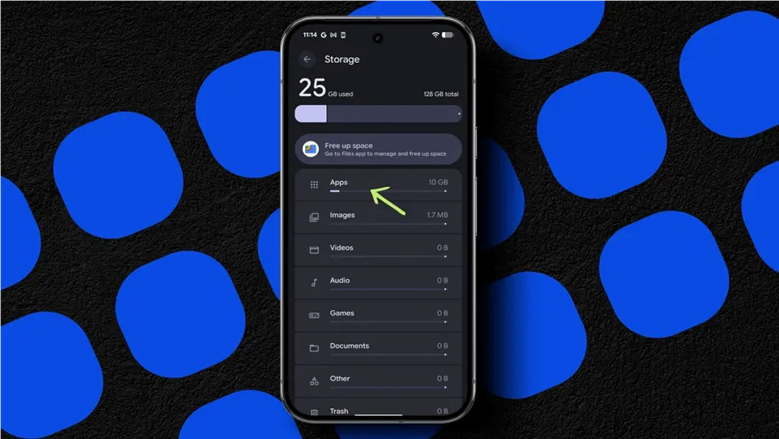
وتأتي بعد ذلك الخطوة الثانية وهي مسح ذاكرة التخزين المؤقت لتطبيقات أندرويد دون القيام بمسح مساحة التخزين الشاملة، فما عليك سوى الضغط على أي تطبيق قمت بتثبيته واختيار «مسح ذاكرة التخزين المؤقت»، ويُفضل دائمًا تجنب مسح تطبيقات النظام الأساسية مثل خدمات جوجل بلاي، كما يُنصح بعدم الضغط على خيار «مسح التخزين» إلا إذا كنت ترغب حقًا في إعادة ضبط التطبيق بالكامل ومسح جميع البيانات المسجلة عليه.
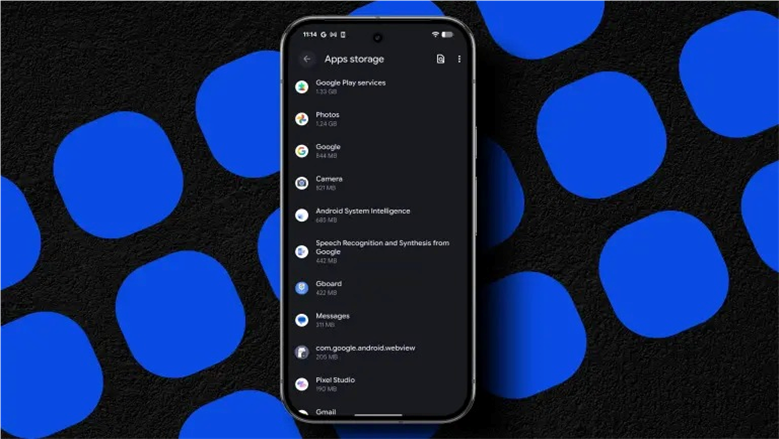
أما الخطوة الثالثة فتتمثل في تكرار هذه العملية مع تطبيقات أندرويد الأخرى، مع تجربة ذلك أولًا على تطبيقات التواصل الاجتماعي والألعاب وخدمات البث المباشر، إذ ينبغي تكرار العملية لأي تطبيقات تستهلك مساحة كبيرة، والبدء تحديدًا بالتطبيقات التي تستخدم كميات ضخمة من البيانات مثل مواقع التواصل الاجتماعي أو خدمات البث، ويمكنك التعرف على مقدار المساحة التي يستخدمها كل تطبيق بالنظر أسفل اسمه مباشرة؛ فعلى سبيل المثال، يستهلك تطبيق صور جوجل مساحة تصل إلى 1.24 جيجابايت من مساحة التخزين على الهاتف.
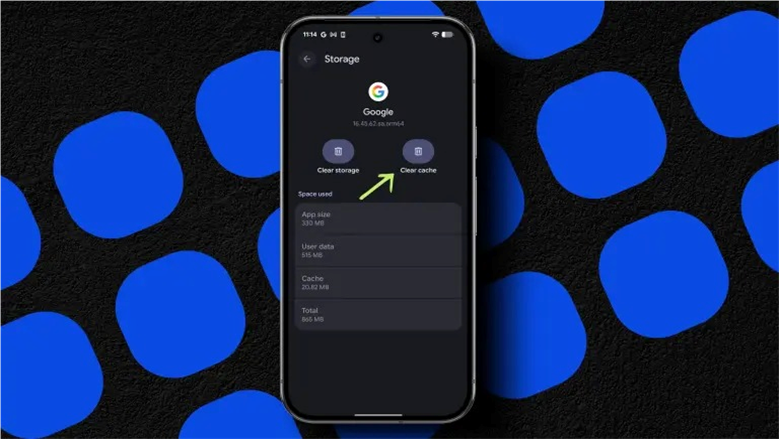
خطوات بسيطة لتحرير مساحة التخزين
وأخيرًا، يأتي جزء حذف الصور والملفات المخزنة مؤقتًا، وملفات تعريف الارتباط، والمزيد من البيانات التراكمية، إذ يمكنك مسح ذاكرة التخزين المؤقت لمتصفح كروم باستخدام الخطوات الثلاث المذكورة سابقًا، إلا أن متصفح جوجل المخصص للهواتف المحمولة يتضمن أيضًا أدوات مدمجة لإزالة بيانات التصفح بشكل مباشر، مثل الصور والملفات المخزنة مؤقتًا.
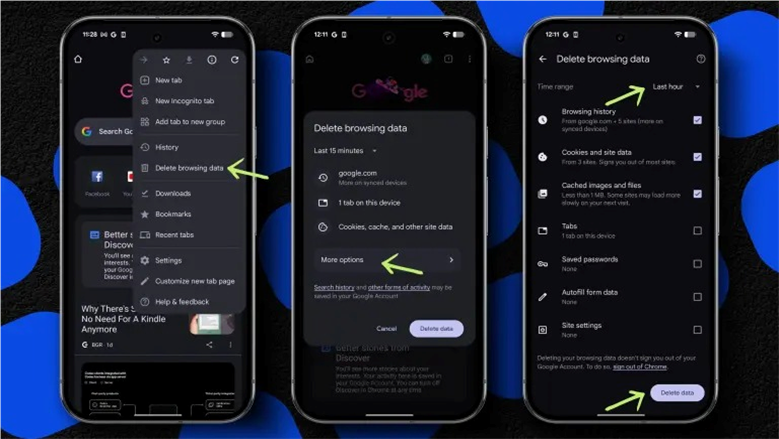
وللقيام بذلك، افتح متصفح كروم واضغط على قائمة النقاط الثلاث، ثم حدد خيار «حذف بيانات التصفح»، وبعدها اضغط على «المزيد من الخيارات»، ثم قم بتأكيد النطاق الزمني وتحديد البيانات التي تريد إزالتها تحديدًا، وبالنسبة لمعظم المستخدمين، فإن تحديد خيار «الصور والملفات المخزنة مؤقتًا» يكون كافيًا جدًا، وعندما تكون مستعدًا قم بالضغط على «حذف البيانات»، وتذكر أنه إذا اخترت حذف ملفات تعريف الارتباط وبيانات المواقع فسيتم تسجيل خروجك من معظم المواقع التي تزورها، في حين أن حذف سجل التصفح يزيل فقط قائمة المواقع التي قمت بزيارتها، ولا يُنصح بحذف كلمات المرور المحفوظة أو بيانات التعبئة التلقائية لتسهيل استخدامك اليومي.
- مسح ذاكرة التخزين المؤقت
- ذاكرة التخزين المؤقت أندرويد
- تسريع هاتف أندرويد
- بطء هاتف أندرويد
- حل مشكلة بطء الهاتف
- تنظيف الهاتف
- مساحة تخزين أندرويد
- تحرير مساحة الهاتف
- تحسين أداء الهاتف
- تطبيقات أندرويد
- حذف الكاش
- مسح الكاش
- تنظيف التطبيقات
- تسريع التطبيقات
- كروم أندرويد
- حذف بيانات التصفح
- ملفات مؤقتة
- مشاكل أداء الهاتف
- تخزين الهاتف
- نصائح أندرويد