كيف تظهر في أجواء فايس سيتي؟.. برومبت جاهز لتحويل صورتك إلى GTA 6
كيف تظهر في أجواء فايس سيتي؟.. برومبت جاهز لتحويل صورتك إلى GTA 6
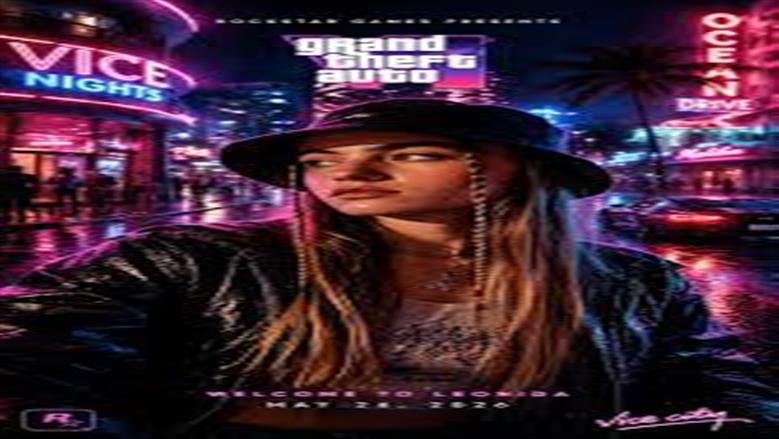
لم تعد الصور الشخصية مجرد لقطات عادية يشاركها المستخدمون على مواقع التواصل الاجتماعي، حيث أتاحت أدوات الذكاء الاصطناعي إمكانية إعادة تصميمها بأشكال فنية مختلفة، من بينها تحويل الصور إلى ملصقات تحاكي الأجواء الشهيرة للعبة GTA 6، وهو اتجاه بدأ يجذب اهتمام مستخدمي المنصات الرقمية.
وتمنح هذه التجربة المستخدم فرصة الظهور داخل عالم افتراضي مستوحى من مدينة فايس سيتي، بألوانها النابضة وإضاءتها السينمائية والسيارات الرياضية وشوارعها، دون الحاجة إلى برامج تصميم معقدة أو خبرة سابقة في تعديل الصور، إذ يمكن تنفيذها من خلال أدوات مجانية أو خيارات متاحة للاستخدام عبر منصات الذكاء الاصطناعي.
كيف تحول صورتك إلى شخصية من GTA 6؟
يمكن الاستعانة بأداة Google Gemini لإنشاء صورة مستوحاة من أجواء لعبة GTA 6، من خلال خطوات بسيطة، مع إمكانية تعديل النتيجة أكثر من مرة حتى الوصول إلى التصميم المطلوب.
1- افتح Google Gemini: ادخل إلى موقع Gemini أو التطبيق على هاتفك، وسجل الدخول إلى حسابك، ثم ابدأ محادثة جديدة، وتأكد من إمكانية استخدام خاصية إنشاء الصور على حسابك.
2- ارفع صورتك الشخصية: اضغط على علامة إرفاق الصور، واختار صورة من هاتفك أو جهاز الكمبيوتر، ويفضل أن تكون واضحة وتظهر ملامح الوجه بشكل جيد، مع إضاءة مناسبة حتى يتمكن الذكاء الاصطناعي من التعامل مع تفاصيل الصورة بصورة أفضل.
3- اكتب وصفا يحدد شكل التصميم: بعد إرفاق الصورة، لا تكتفي بطلب تحويلها إلى شخصية من GTA، بل حدد الألوان والخلفية والإضاءة وطبيعة الرسومات التي ترغب في ظهورها، مع التأكيد على الاحتفاظ بملامح الوجه الأصلية.
برومبت جاهز لتحويل صورتك إلى GTA 6
يمكن نسخ النص التالي وإرساله بعد تحميل الصورة:
«حول الصورة المرفقة إلى ملصق فني مستوحى من الأجواء البصرية للعبة Grand Theft Auto، مع الحفاظ على ملامح وجهي الأصلية وتسريحة شعري وتعبيراتي دون تغيير هويتي، واستخدم رسومات فنية بخطوط واضحة وألوان مشبعة وإضاءة سينمائية، وخلفية مستوحاة من مدينة Vice City، تتضمن شوارع حضرية وأشجار نخيل وسيارات رياضية وأجواء غروب بألوان البرتقالي والوردي، واجعل الصورة شبيهة بالملصقات الترويجية لألعاب الفيديو، بجودة عالية وتفاصيل واضحة، دون إضافة نصوص أو شعارات».
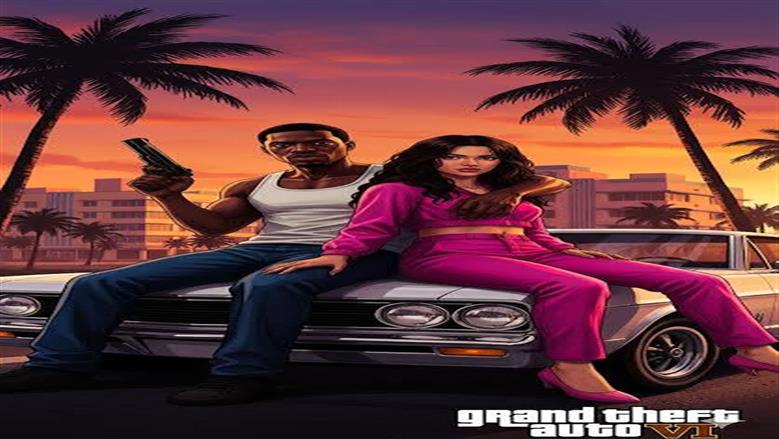
4- عدل الصورة حتى تصل إلى النتيجة المطلوبة
بمجرد إنشاء الصورة، يمكن طلب تعديلات إضافية من الأداة، مثل تغيير الخلفية أو تعزيز الألوان أو تعديل الإضاءة، مع التأكيد في كل مرة على عدم تغيير ملامح الوجه، ثم حفظ الصورة النهائية ومشاركتها على مواقع التواصل الاجتماعي.