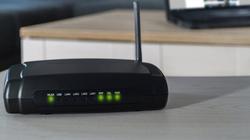
بعد انقطاع الخدمة.. خطوات بسيطة لاستعادة سرعة الإنترنت فى منزلك

بعد انقطاع الخدمة.. خطوات بسيطة لاستعادة سرعة الإنترنت فى منزلك
حالة واسعة من الجدل آُثيرت الساعات الماضية، بعدما نشب حريق هائل في سنترال رمسيس، إذ تعطلت شبكات الإتصالات والإنترنت، إثر حريق هائل أودى بحياة 4 رجال من شهداء الواجب، في وقت دفعت به الدولة بـ40 سيارة إطفاء و20 سيارة إسعاف، وبعد نحو 6 ساعات من اندلاع الحريق، نجحت القوات في السيطرة على النيران، ومع استعادة خدمات الإنترنت تدريجيًا بكل الشبكات يبحث العديد من المواطنون عن طرق لاستعادة سرعته في المنزل.
طرق ذكية لزيادة سرعة الإنترنت المنزلي
لتحسين سرعة الإنترنت في المنزل، يُنصح بضرورة فصل الأجهزة غير المستخدمة المتصلة بشبكة الواي فاي، وعلى رأسها أجهزة التلفاز أو اللابتوب، فتقليل عدد الأجهزة المتصلة يساعد جهاز الراوتر على العمل بكفاءة أكبر، مما يٌؤدي إلى تحسين سرعة الاتصال بالإنترنت.
إذن من الأنسب تجنب تشغيل وحدات التحكم في الألعاب (أجهزة الفيديو جيم) عند عدم الاستخدام، مع الامتناع عن تحميل التحديثات الكبيرة للأجهزة، لتفادي استهلاك غير ضروري للبيانات والمحافظة على باقة الإنترنت.
كيفية تحديد سرعة الإنترنت للمحافظة على الباقة:
يمكن التحكم في سرعة الإنترنت بهدف ترشيد استهلاك الباقة، والحفاظ على السرعة على النحو التالي، وفقًا لدليل المستخدم الصادر عن الشركة المصرية للاتصالات:
- في البداية قم توصيل هاتفك المحمول أو جهاز الكمبيوتر بجهاز الراوتر.
- افتح مُتصفح الإنترنت وأدخل العنوان 192.168.1.1، ثم اضغط على زر الدخول
- اكتب اسم المستخدم، في صفحة تسجيل الدخول، الذي غالبًا ما يكون admin.
- أدخل كلمة المرور، والموجودة عادة على الملصق الخلفي لجهاز الراوتر.
- بعد تسجيل الدخول، اختر من القائمة المنسدلة خيار WLAN.
- قم بتغيير الوضع (Mode) إلى 802.11b/g، وسيتاح لك بعد ذلك خيار Rate في قائمة منسدلة.
- اختر من القائمة السرعة التي تناسبك، التي تتراوح من 1 إلى 30 ميجابت في الثانية.
- بعد تحديد السرعة المناسبة، اضغط على زر «Submit» لحفظ الإعدادات بحسب تقرير The Sun
نصائح فعالة لتحسين سرعة الإنترنت المنزلي
إليك 12 نصيحة فعالة لتحسين سرعة الإنترنت المنزلي بحسب «The Sun
الاقتراب من جهاز التوجيه (الراوتر)
من أسهل الطرق لتحسين الاتصال بالإنترنت هو تقليل المسافة بين جهازك وجهاز الراوتر، كلما ابتعد الكمبيوتر أو اللابتوب عن جهاز التوجيه، تراجعت سرعة الإنترنت، تأكد كذلك من عدم وجود جدران سميكة، وخصوصًا الخرسانية، بين الراوتر والجهاز.
إعادة تشغيل الراوتر
يُعتبر هذا الإجراء من أولى الخطوات التي يلجأ إليها المٌستخدمون عند مواجهة بطء في الإنترنت، إعادة تشغيل الراوتر غالبًا ما تؤدي إلى تحسن ملحوظ في السرعة واستقرار الشبكة.
مسح ذاكرة التخزين المؤقت وسجل التصفح
تراكم بيانات الكاش (Cache)، وملفات تعريف الارتباط (Cookies) قد يؤدي إلى بطء تحميل المواقع أو تعطلها. لذا، يُنصح بمسح هذه البيانات بانتظام لتحسين تجربة التصفح.
تحديث نظام التشغيل الخاص بجهازك
التحديثات المنتظمة للكمبيوتر أو اللابتوب تساعد في تحسين الأداء العام للجهاز، وتٌساهم في تسريع الاتصال بالإنترنت.
إغلاق البرامج التي تعمل في الخلفية
إذا لاحظت أن الإنترنت بطيء على الكمبيوتر وسريع على الهاتف، فربما تٌوجد برامج في الخلفية تستهلك النطاق الترددي، قٌم بإغلاق أي برامج غير ضرورية لتفادي بطء الشبكة.
استخدام كابل إيثرنت (Ethernet)
في حال كان الاتصال عبر Wi-Fi غير مٌستقر، يمكن استخدام كابل Ethernet لتوصيل الجهاز مباشرة بالراوتر. الاتصال السلكي يمنحك سرعة أعلى قد تصل إلى عدة جيجابت في الثانية.
التحقق من كابل الإنترنت وتقليل طوله
يُفضل استخدام كابل إيثرنت قصير وسليم بدون عيوب أو التواءات، حيث إن الطول الزائد أو التلف قد يؤثر على سرعة الإنترنت وجودته.
رسم خريطة لقوة الإشارة داخل المنزل
بدلاً من نقل الراوتر من مكان إلى آخر، يُمكنك استخدام أدوات مثل Heatmapper لمعرفة المناطق ذات الإشارة الأقوى داخل منزلك، هذه الأداة تٌتيح لك تحديد أماكن ضعف الشبكة أو نقاط الانقطاع.
استخدام موسع نطاق Wi-Fi
إذا كان من غير الممكن الاقتراب من الراوتر أو تغييره، يُمكنك استخدام موسع شبكة Wi-Fi، هذا الجهاز يُعزز الإشارة ويُقلل من المناطق الميتة داخل المنزل.
تقليل عدد الأجهزة المتصلة
الاتصال بعدد كبير من الأجهزة يؤدي إلى ضعف الشبكة، قُم بإيقاف تشغيل الأجهزة غير المستخدمة لتقوية أداء الإنترنت.
فحص الجهاز من الفيروسات
البرامج الضارة قد تستهلك النطاق الترددي وتؤثر على سرعة الإنترنت، تأكد من تثبيت برنامج حماية فعّال يقوم بفحص الجهاز باستمرار وإزالة أي تهديدات.
استخدام أداة لحظر الإعلانات
الإعلانات المنبثقة والمزعجة يمكن أن تستهلك جزءًا من سرعة الإنترنت، استخدام مانع إعلانات أو متصفح يركز على الخصوصية قد يحسن أداء الشبكة، ويمنع تحميل محتوى غير ضروري أو ضار.