«التعليم» تطالب أولى و«تانية» ثانوي بتحديث التابلت استعدادا للامتحانات الإلكترونية
«التعليم» تطالب أولى و«تانية» ثانوي بتحديث التابلت استعدادا للامتحانات الإلكترونية
- التابلت
- الامتحانات الالكترونية
- تحديث التابلت
- خطوات تحديث التابلت
- الصف الأول الثانوي
- الصف الثاني الثانوي
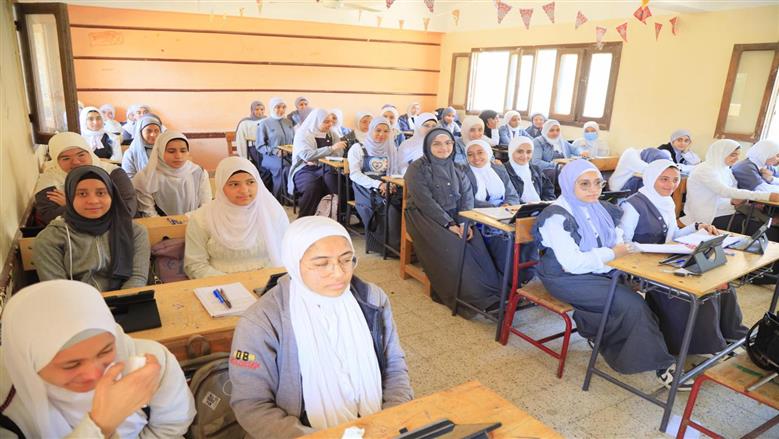
وجهت المدارس الثانوية، تعليمات لطلاب الصفين الأول والثاني الثانوي بسرعة تحديث التابلت استعداداً للامتحانات الإلكترونية والمقرر عقدها خلال الأيام المقبلة، موضحا خطوات تحديث التابلت للطلاب وهي كالتالي:
خطوات تحديث التابلت المدرسي
- التأكد أن الوقت والتاريخ مضبوطين.
- التأكد أن الجهاز متصل بشبكة school ويجب نزع الشريحة (خط التليفون) من الجهاز لأن الامتحان local على شبكة المدرسة.
- شبكة المدرسة هي school ممنوع أي شبكة أخرى
- نفتح الضبط ثم الشاشة ونتأكد أن الوضع فاتح يعني ممنوع Dark mode .
- إيقاف تفعيل السطوع التكيفي.
- ضبط شريط الإضاءة حسب راحة عين الطالب.
- جعل زمن توقف الشاشة 30 دقيقة.
- تفعيل خيار حساسية اللمس حتي يعمل القلم علي التابلت المدرسي.
- إيقاف تفعيل لوحات جانبية.
- إيقاف تفعيل شريط المهام.
- جعل شريط التنقل ازرار
- موضع الزر في المنتصف.
- منوع تغيير أي شي في الإعدادات
- ضرورة التأكد من أن لون الخط والأيقونات دون تغيير.
- واذا غيرها الطالب عليه فتح الضبط ثم الخلفية والنمط ثم حالة الألوان ثم إلغاء تفعيلها.
- التأكد أن لوحة المفاتيح تحتوي على اللغة العربية والإنجليزية.
- ضرورة عمل حذف السجل والمتصفح لجوجل كروم قبل كل امتحان وذلك بالضغط علي الثلاث نقاط أعلى الشاشة واختيار حذف السجل وحذف بيانات التصفح واختيار جميع الأوقات.
- ضرورة التأكد ان التابلت محدث برامج ونوكس ومتجر بلاي.
- التأكد من منصة سويفت اسيس محدثة وتغير لونها وعند فتحها نجد V1.9.15.
- نفتح الضبط إمكانية الوصول التطبيقات المثبتة نجد تطبيق واحد- نضغط علي SwiftAssess Permission يظهر خياران الأول مفعل والثاني غير مفعل
- الطالب يتسلم لكل مادة ورقة بها اسمه وكود دخول وكلمة مرور ويجب كتابة الكود بدقة عند التسجيل علي منصة سويفت اسيس.
- ضرورة شحن التابلت والا يقل التابلت عن 20%.
- ضرورة غلق التابلت باور عند الخروج من المنزل وفتحه فقط في الفصل اللي هيمتحن فيه.
- ممنوع وضع أوراق أو مناديل أو نقود ورقية بين الجراب والجهاز حتي لا تؤثر على حساسية التتش.
- ضرورة حذف شبكات الشير والأندرويد وأيضا الشبكات الغير مستخدمة لأن كثرة الشبكات بتخنق شبكة school ممنوع نحذف شبكة MOE
- الطالب لو انتهي من حل جميع الأسئلة يمكنه تسليم الامتحان في أي وقت حتى لو بعد 5 دقائق وايضا لاينتظر حتى نهاية الوقت أو قبل انتهاءه بدقائق ويسلم حتى لا تحدث له مشكلة.
- ضرورة التأكد من ظهور رسالة جرى التسليم بنجاح عند تسليم الطالب للامتحان وإذا لم تظهر توجه لمسؤول المنصة IT المدرسة للتأكد.
- عدم الخروج من اللجنة والامتحان مفتوح ومغادرة المدرسة لأن ذلك يؤدي إلى عدم فتح الامتحان التالي.
- رجاء اتباع التعليمات وتنفيذها حتى تتمكن الطالبة من أداء جميع الاختبارات الإلكترونية حتى تتجنب حدوث مشاكل.