خطوات نقل محادثات واتساب إلى هاتف جديد دون فقدان الصور والرسائل

خطوات نقل محادثات واتساب إلى هاتف جديد دون فقدان الصور والرسائل
- نقل محادثات واتساب
- نقل واتساب إلى هاتف جديد
- نقل صور واتساب
- الحفاظ على صور واتساب
- نقل واتساب بدون فقدان الصور
- استعادة محادثات واتساب
- استرجاع صور واتساب
- نسخ احتياطي لواتساب
- نقل بيانات واتساب
- نقل رسائل واتساب
- واتساب على هاتف جديد
- نقل واتساب من هاتف قديم
- نقل المحادثات والصور
- استعادة نسخة واتساب الاحتياطية
- Google Drive واتساب
- iCloud واتساب
- نقل واتساب أندرويد
- نقل واتساب آيفون
- نقل واتساب بين الهواتف
- طريقة نقل محادثات واتساب
- حفظ صور واتساب
- استعادة رسائل واتساب
إن كنت من مواكبي التطور التكنولوجي واقتناء أحدث الهواتف الذكية من آن لآخر، فإن نقل بياناتك الشخصية إلى الجهاز الجديد يُعد خطوة أساسية، لا سيما إذا كنت تعتمد على تطبيق واتساب بشكل يومي، ورغم ما قد يبدو عليه الأمر من صعوبة وتعقيد في البداية، إلا أن التحديثات الأخيرة التي جعلت تشغيل الحساب على هاتفين أمرًا في غاية البساطة، أسهمت أيضًا في جعل عملية نقل محادثاتك وسجلاتك كاملة دون فقدان الصور أو الرسائل تجربة سريعة وسلسة لا تتطلب سوى خطوات معدودة تنقل من خلالها تطبيقك المفضل بجميع بياناته إلى هاتفك الجديد بسهولة تامة.
كيفية نقل محادثات واتساب إلى هاتف جديد
في حالة تغيير جهازك من هاتف أندرويد إلى هاتف أندرويد آخر، يمكنك نقل سجل دردشاتك ووسائطك بالكامل باستخدام ميزة «نقل الدردشات» في واتساب، ويمكن لعمليات النسخ الاحتياطي استرداد بيانات الدردشات، لكن ميزة «نقل الدردشات» تنقل جميع معلومات الحساب، بما في ذلك جميع رسائلك الشخصية، والصور، ومقاطع الفيديو، والمستندات، في حين لا يمكنك نقل الوسائط المستلمة عبر قنوات واتساب، وفقًا لما ذكرته الصفحة الرسمية للتطبيق.
ولنجاح عملية النقل يجب علك تثبيت نظام التشغيل Android 6 أو الإصدارات الأحدث على هاتفك القديم والجديد، واستخدام نفس رقم الهاتف المستخدم في هاتفك القديم على هاتفك الجديد، كما يجب ألا يكون هاتفك الجديد مسجلًا في واتساب حتى تبدأ نقل البيانات من هاتفك القديم، وأن يكون الهاتفان قريبين من بعضهما البعض، كما ينبغي أن يكون كلا الهاتفين متصلَين بمصدر طاقة، ويجب أن يكون إعداد الاتصال بشبكة WiFi مفعّلاً على كل الهاتفين، في حين لا يحتاج الهاتفان إلى الاتصال بالشبكة، كما يلزم منح أذونات معينة على الجهاز لبدء عملية النقل، مثل أذونات الموقع الدقيق في الأجهزة التي تعمل بنظام التشغيل Android 12 أو الإصدارات الأقدم، ثم اتبع الخطوات الآتية:
خطوات نقل محادثات واتساب من أندرويد إلى أندرويد
الهاتف القديم:
افتح واتساب على هاتفك القديم.
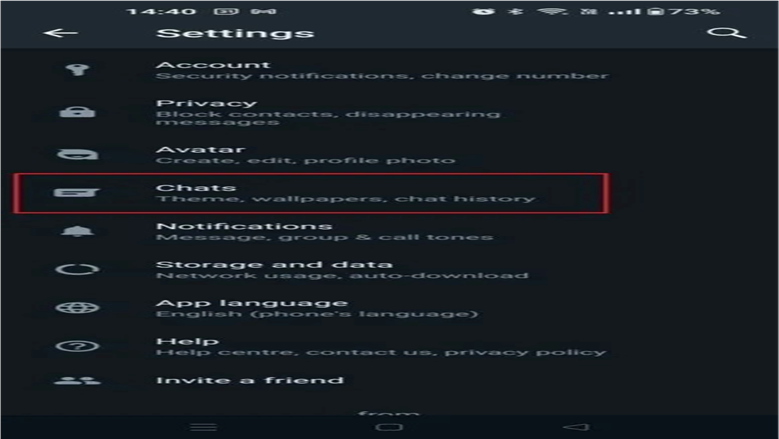
اضغط على خيارات إضافية، الإعدادات، الدردشات، نقل الدردشات، بدء.
اقبل الأذونات المطلوبة واستعد لمسح رمز QR الذي سيظهر على هاتفك الجديد.
الهاتف الجديد:
قم بتحميل واتساب على هاتفك الجديد ثم افتحه، واضغط على موافقة ومتابعة.
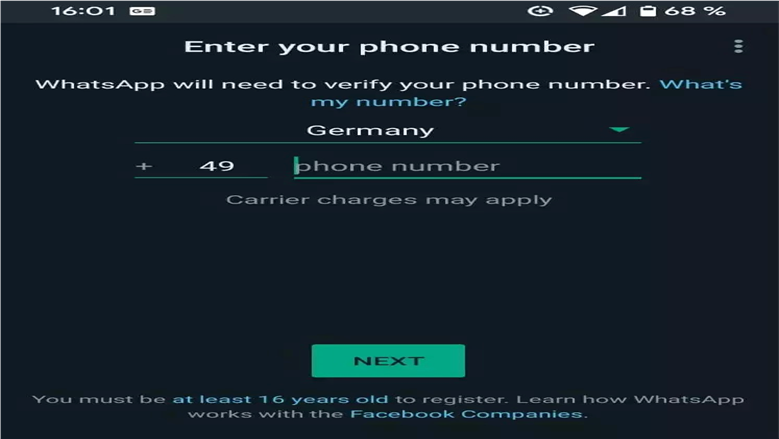
تحقّق من رقم هاتفك واقبل الأذونات المطلوبة.
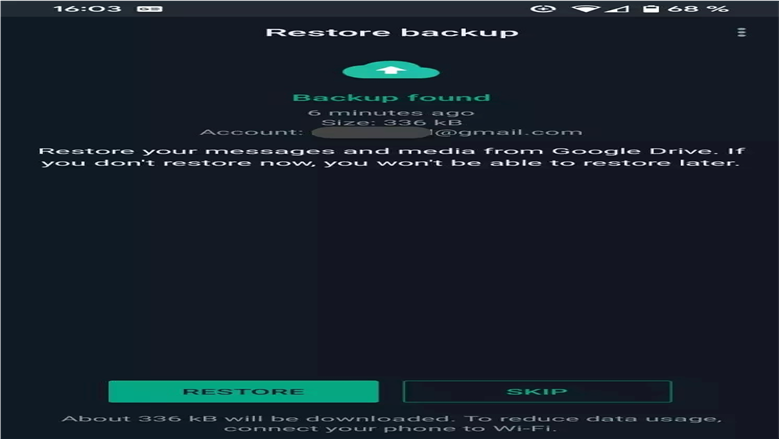
أسفل استعادة الدردشات أو نقلها، حدد النقل من هاتف قديم.
اضغط على متابعة، ثم بدء واقبل الأذونات للوصول إلى أجهزة Wi-Fi القريبة.
استخدم الكاميرا بهاتفك القديم لمسح رمز QR الظاهر على هاتفك الجديد.
اضغط على قبول بهاتفك الجديد لربطه بهاتفك القديم.
وفي أثناء نقل سجل الدردشات، سيظهر شريط يتتبع النسبة المئوية للتقدم، احرص على عدم قفل الهاتفَين وعدم مغادرة واتساب، علمًا بأنّه ستتوقف إمكانية المراسلة مؤقتًا خلال نقل سجل الدردشات، ويمكنك إلغاء العملية في أي وقت، وبمجرد اكتمال النقل، اضغط على التالي.

خطوات نقل محادثات واتساب من آيفون إلى آيفون
ولنقل سجل محادثات واتساب من هاتف آيفون إلى آخر آيفون، اتبع الخطوات الآتية:
الهاتف القديم:
افتح واتساب على هاتفك القديم.
اضغط على صورة ملفك الشخصي، الدردشات، نقل الدردشات إلى iPhone، ثم اضغط على بدء.
اضغط على السماح عند ظهور الرسالة «يريد واتساب الوصول إلى الكاميرا» في حالة عدم تمكين الكاميرا، ثم اتستخدم الكاميرا على هاتفك القديم لمسح الرمز المربّع على هاتفك الجديد.
الهاتف الجديد:
افتح واتساب على هاتفك الجديد ثم اضغط على الموافقة والمتابعة ثم تحقق من رقم هاتفك.
اضغط على متابعة في شاشة نقل سجل الدردشة إلى آيفون واقبل أذونات الشبكة المحلية.
استخدم كاميرا واتساب على هاتفك القديم لمسح رمز QR على هاتفك الجديد.
اقبل أذونات الشبكة المحلية عندما يُطلب منك ذلك.
وفي أثناء نقل سجل الدردشات، سيظهر شريط يتتبع النسبة المئوية للتقدم، احرص على إبقاء الهاتفين بالقرب من بعضهما البعض وعلى عدم قفلهما وعدم مغادرة واتساب، إذ ستتوقف إمكانية المراسلة مؤقتًا خلال نقل سجل الدردشات، ويمكنك إلغاء العملية في أي وقت.
وعندما ترى رسالة اكتمل النقل، اضغط على التالي. سترى صفحة «إعداد الملف الشخصي» حيث ستُدخل اسمك، بعد ذلك، سترى قائمة «الدردشات» التي تشتمل على كل دردشاتك الحالية.
خطوات نقل محادثات واتساب من آيفون إلى أندرويد
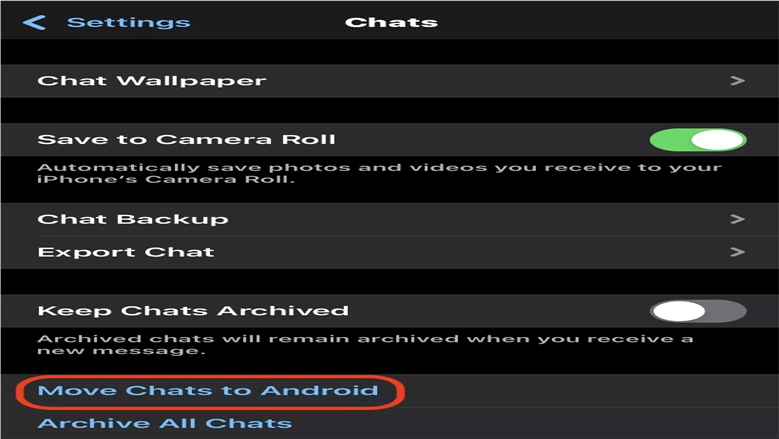
من جهاز آيفون، افتح واتساب وانتقل إلى الدردشات، ثم نقل سجل الدردشة، ثم نقل إلى أندرويد.
عندما تكون الدردشات جاهزة، اضغط على متابعة.
اضغط على السماح لتمكين الوصول إلى الكاميرا، إذا طُلب منك ذلك.
أبقِ جهاز آيفون مفتوحًا أثناء عملية النقل.
من جهاز أندرويد، افتح واتساب وأكمل عملية التحقق من حسابك باستخدام الرقم نفسه الذي تستخدمه على جهاز آيفون.
عندما يُطلب منك ذلك، اضغط على السماح لتمكين أجهزتك من الاتصال، بعد ذلك يظهر رمز QR.
استخدم كاميرا جهاز آيفون لمسح رمز QR ضوئيًا.
عندما يُطلب منك ذلك، اضغط على انضمام للاتصال بشبكة Wi-Fi وبدء عملية النقل.
عند اكتمال النقل، اضغط على التالي على جهاز أندرويد لعرض دردشاتك وبدء استخدام واتساب.
خطوات نقل محادثات واتساب من أندرويد إلى جهاز آيفون
افتح تطبيق Move to iOS على هاتف أندرويد واتبع التعليمات التي تظهر على الشاشة.
سيظهر رمز على شاشة هاتف آيفون، أدخل الرمز في هاتف أندرويد عندما يُطلَب منك ذلك.
اضغط على متابعة، واتَّبِع المطالبات التي تظهر على الشاشة.
حدد واتساب من شاشة نقل البيانات.
اضغط على بدء في هاتف أندرويد الخاص بك، وانتظر حتى يُعِدّ واتساب البيانات للنقل، وسيتم تسجيل خروجك من هاتف أندرويد بمجرد الانتهاء من إعداد البيانات.
اضغط على التالي للرجوع إلى تطبيق Move to iOS.
اضغط على متابعة لنقل البيانات من هاتف أندرويد إلى هاتف آيفون وانتظر حتى يؤكد تطبيق Move to iOS اكتمال عملية النقل.
ثبّت أحدث إصدار من واتساب من متجر App Store.
افتح واتساب وسجِّل دخولك باستخدام رقم الهاتف نفسه المستخدَم على جهازك القديم.
اضغط على بدء عندما يُطلب منك، واترك العملية تكتمل.
بعد الانتهاء من تنشيط جهازك الجديد، سترى دردشاتك في انتظارك.
- نقل محادثات واتساب
- نقل واتساب إلى هاتف جديد
- نقل صور واتساب
- الحفاظ على صور واتساب
- نقل واتساب بدون فقدان الصور
- استعادة محادثات واتساب
- استرجاع صور واتساب
- نسخ احتياطي لواتساب
- نقل بيانات واتساب
- نقل رسائل واتساب
- واتساب على هاتف جديد
- نقل واتساب من هاتف قديم
- نقل المحادثات والصور
- استعادة نسخة واتساب الاحتياطية
- Google Drive واتساب
- iCloud واتساب
- نقل واتساب أندرويد
- نقل واتساب آيفون
- نقل واتساب بين الهواتف
- طريقة نقل محادثات واتساب
- حفظ صور واتساب
- استعادة رسائل واتساب