وضع قفل رقمي لتطبيق الصور.. تأمين ذكي لخصوصيتك عند إعارة هاتفك للغير

وضع قفل رقمي لتطبيق الصور.. تأمين ذكي لخصوصيتك عند إعارة هاتفك للغير
- إخفاء الصور في آيفون
- إخفاء الصور في أندرويد
- حماية الصور على الهاتف
- قفل معرض الصور
- كلمة مرور للصور
- حماية الصور الشخصية
- الصور المخفية
- ألبوم الصور المخفية
- مجلد الصور المقفل
- المجلد الخاص في صور جوجل
- Google Photos
- خصوصية الهاتف
- حماية الخصوصية
- أمان الهاتف
- حماية الملفات الشخصية
- إخفاء الصور والفيديوهات
- قفل الصور والفيديوهات
- بصمة الوجه
- بصمة الإصبع
- رمز المرور
- تأمين معرض الصور
- حيل آيفون
- حيل أندرويد
- إعدادات الخصوصية في آيفون
- إعدادات الخصوصية في أندرويد
- حماية الهاتف من التجسس
أصبحت هواتفنا المحمولة بمثابة خزنة لحياتنا الخاصة؛ سواء صور خاصة، لقطات شاشة للمحادثات، أو مستندات، ولهذا السبب تحديدًا، قد يكون إعارة هاتفك لشخص آخر أمرًا محفوفًا بالمخاطر إذا لم تتخذ إجراءات وقائية لمنعه من التجسس عليك، إلا أنه أصبح من السهل جدًا حماية معرض الصور بكلمة مرور، أو على الأقل إخفاء الصور ومقاطع الفيديو التي لا ترغب في أن يراها أحد، إذ يحتوي كل من نظامي أندرويد وآيفون على خيارات مدمجة لحمايتها، كما توجد تطبيقات خاصة تضيف طبقة أمان إضافية تعتمد على التشفير والمجلدات الآمنة والأساليب البيومترية.
إخفاء صورك على نظام IOS
وعند إخفاء صورة أو مقطع فيديو على نظام iOS، ينقله النظام إلى مساحة تسمى «ألبوم الصور المخفية»، وبهذه الطريقة، لن يظهر المحتوى في المكتبة الرئيسية، أو قسم الذكريات، أو الألبومات الأخرى، أو المجموعات التلقائية، ولنقل صورك إلى الألبوم المخفي على جهاز آيفون الخاص بك، ما عليك سوى اتباع خطوات بسيطة داخل تطبيق الصور؛ وهي فتح تطبيق الصور، واختر الصورة أو الفيديو الذي تريد إخفاءه، ثم اضغط على زر المزيد، وحدد خيار الإخفاء، وسيطلب منك النظام تأكيد رغبتك في إخفاء هذا العنصر من معرض الصور، وبمجرد الموافقة، ستختفي الصورة أو الفيديو من العرض العادي ولن تظهر إلا في ألبوم الصور المخفية، الذي لا يعرض لأي شخص يستخدم هاتفك، وفقًا لما ذكره موقع «Make Use Of».
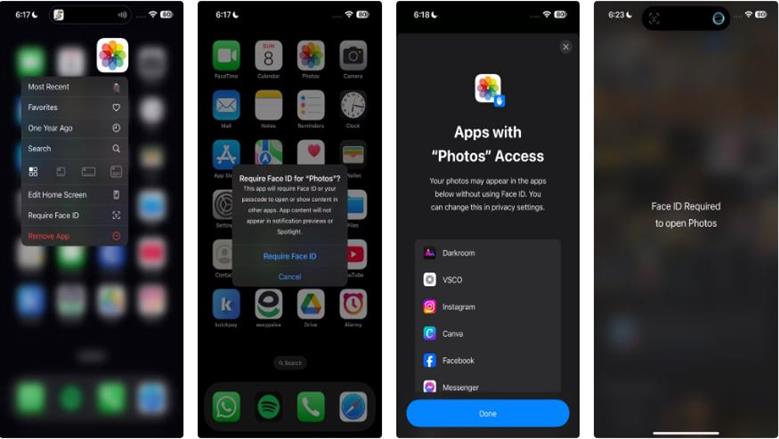
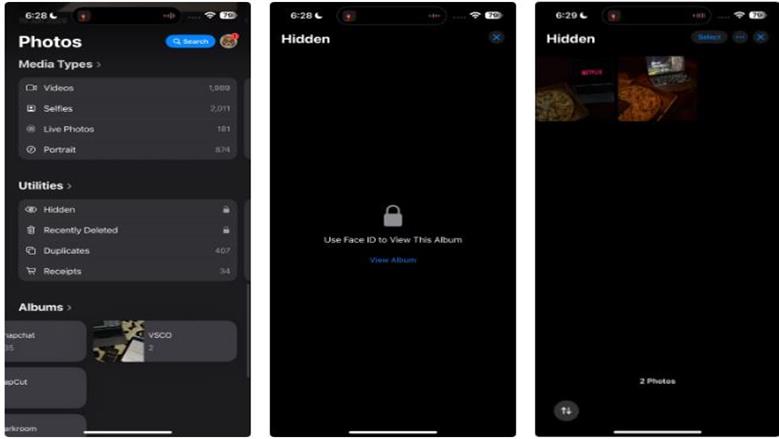
وإذا أردتَ رؤية المحتوى المخفي مرةً أخرى، فعليك الانتقال إلى قسمٍ أقل وضوحًا في التطبيق، تتضمن هذه العملية فتح تطبيق الصور والضغط على علامة تبويب «الألبومات»، حيث يتم تجميع الألبومات التي تنشئها والألبومات التي يتم إنشاؤها تلقائيًا، وفي تلك الشاشة، إذا قمت بالتمرير لأسفل، ستجد قسم الأدوات حيث يظهر ألبوم «مخفي»، وبالضغط عليه، سيطلب منك نظام iOS استخدام بصمة الوجه أو بصمة الإصبع أو رمز المرور لفتحه، مما يضمن عدم تمكن أي شخصٍ من الوصول إليه دون إذنك، وبمجرد دخولك إلى الألبوم، ما عليك سوى تحديد الصورة أو الفيديو، ثم زر «المزيد» مرة أخرى لاختيار «إظهار»، وعندئذ ستعود الصورة إلى المكتبة وألبوماتها الأصلية.
إخفاء صورك على نظام أندرويد
وحول كيفية حماية صورك على نظام أندرويد باستخدام أدوات النظام، توجد عدة طرق لحماية معرض الصور بكلمة مرور، أو على الأقل لإخفاء صورك الأكثر خصوصية وقفلها، فبحسب نوع هاتفك، يمكنك استخدام معرض الصور الأصلي، أو المجلد الخاص في صور جوجل، أو مجلد آمن من الشركة المصنعة، أو حتى مدير ملفات مزود بحمايةٍ مدمجة، ويأتي تطبيق صور جوجل مثبتًا مسبقًا على غالبية هواتف أندرويد، وفي كثير من الحالات، يُعد التطبيق الأساسي لعرض الصور والفيديوهات، وتكمن ميزته الرئيسية في أنه يعمل بنفس الطريقة على العديد من العلامات التجارية والطرازات، مما يجعله حلًا عالميًا إلى حد كبير.
ويتضمن تطبيق صور جوجل ميزة تُسمى «المجلد الخاص» أو «المجلد المقفل» تتيح لك حفظ الصور ومقاطع الفيديو في مساحةٍ آمنةٍ محميةٍ بنفس كلمة المرور أو طريقة التحقق البيومترية التي تستخدمها لفتح هاتفك، ولن يظهر المحتوى الذي تضعه هناك في الشبكة الرئيسية، أو في الذكريات، أو عمليات البحث، أو الألبومات، ولتفعيل هذه الميزة، افتح تطبيق صور جوجل وانتقل إلى قسم «المكتبة»، ستجد هناك خيارًا باسم «مقفل» أو «مجلد خاص»، حيث يمكنك بدء الإعداد، وسيرشدك التطبيق خلال عملية تأكيد طريقة قفل الشاشة سواء رمز PIN، أو نمط، أو بصمة، وإنشاء هذه المساحة الآمنة.
وإذا كانت هذه هي المرة الأولى التي تستخدم فيها هذه الميزة، فمن المرجح أن ترى رسالةً مثل «لا يوجد شيء هنا بعد»، مما يشير إلى أن المجلد فارغ، بعد ذلك، يمكنك نقل أي صور أو مقاطع فيديو ترغب في الاحتفاظ بها خاصة إلى هذا المجلد، إما من المجلد الخاص نفسه أو عن طريق تحديدها في معرض الصور الخاص بك واختيار خيار النقل، علمًا بأنّ كل ما بداخل مجلدك الخاص لن يظهر في الألبومات الأخرى، ولن يظهر في بحث الصور، ولن يكون مرئيًا من تطبيقات الطرف الثالث التي لديها إذنٌ بالوصول إلى صورك، ولن يُفتح إلا بإدخال كلمة مرورك أو باستخدام بصمة إصبعك أو وجهك.
- إخفاء الصور في آيفون
- إخفاء الصور في أندرويد
- حماية الصور على الهاتف
- قفل معرض الصور
- كلمة مرور للصور
- حماية الصور الشخصية
- الصور المخفية
- ألبوم الصور المخفية
- مجلد الصور المقفل
- المجلد الخاص في صور جوجل
- Google Photos
- خصوصية الهاتف
- حماية الخصوصية
- أمان الهاتف
- حماية الملفات الشخصية
- إخفاء الصور والفيديوهات
- قفل الصور والفيديوهات
- بصمة الوجه
- بصمة الإصبع
- رمز المرور
- تأمين معرض الصور
- حيل آيفون
- حيل أندرويد
- إعدادات الخصوصية في آيفون
- إعدادات الخصوصية في أندرويد
- حماية الهاتف من التجسس